Тестирование
Блок «Тестирование» помогает организовать проверку знаний сотрудников партнеров в их Личном кабинете. С его помощью администратор создает тесты, ограничивает доступ к ним по партнерским статусам, видит историю попыток и может выдавать PDF-сертификаты после успешного прохождения теста.
Включение тестирования
Откройте Пользователи → Тестирование в Панели администратора.
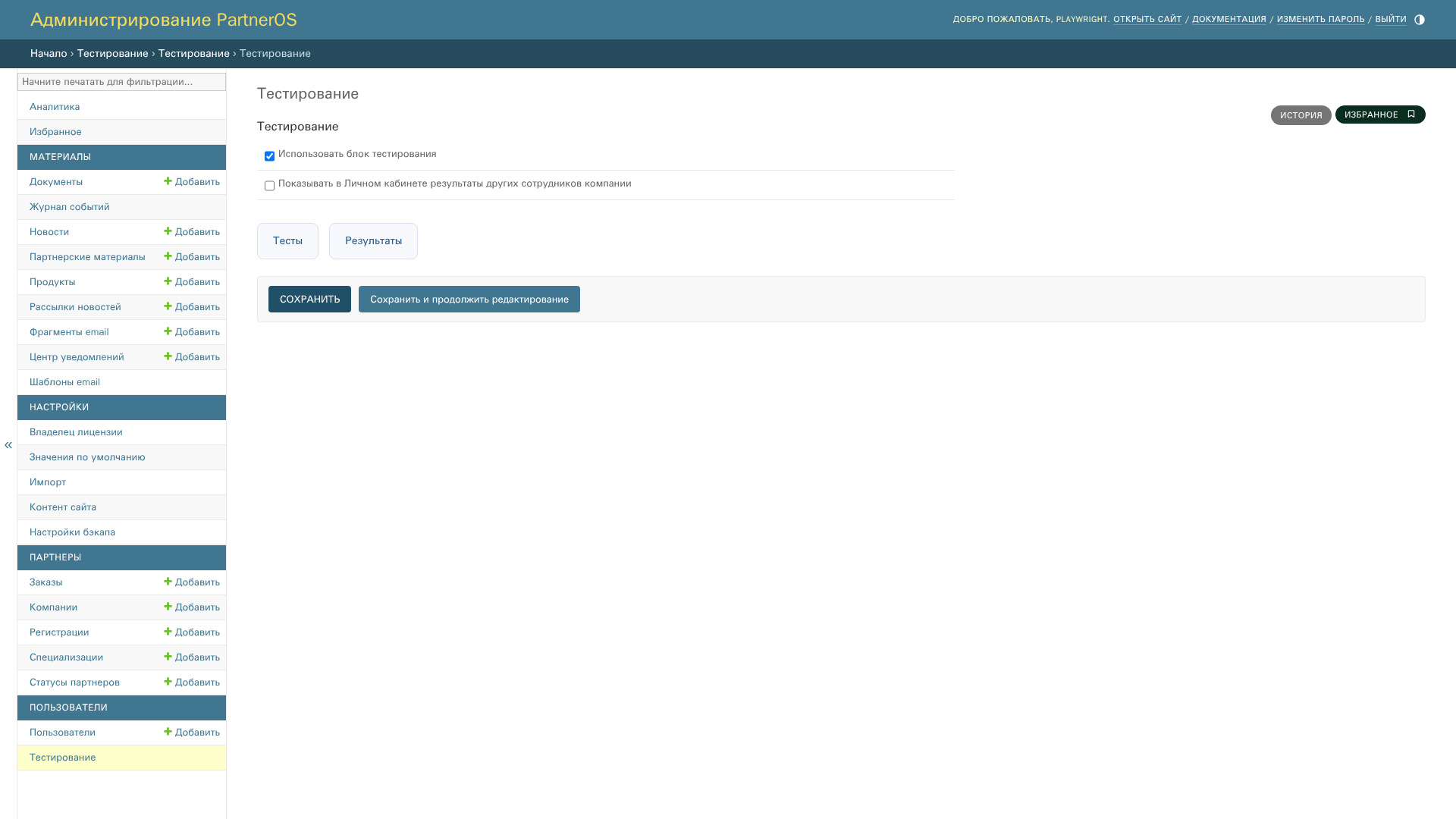
Флаг Использовать блок тестирования включает API и раздел в Личном кабинете. Флаг Показывать в Личном кабинете результаты других сотрудников компании разрешает сотрудникам видеть результаты коллег своей компании. Чужие сертификаты при этом скачать нельзя.
Если блок выключен, раздел скрывается в Личном кабинете, а прямые запросы к API отклоняются.
Создание теста
Перейдите в подраздел Тесты и создайте тест. В карточке задаются:
- название и описание;
- активность и порядок отображения;
- необязательные даты начала и окончания;
- партнерские статусы, которым доступен тест;
- количество попыток и время прохождения;
- тип вопросов: один или несколько правильных ответов;
- перемешивание вопросов для новых попыток;
- одинаковое количество баллов за каждый вопрос;
- проходной балл;
- показ результата пользователю;
- создание сертификата и HTML-шаблон сертификата.
Пустая дата начала означает доступ сразу после включения. Пустая дата окончания означает, что тест доступен, пока администратор не выключит флаг Активен. Если статусы не выбраны, тест доступен всем партнерским статусам.
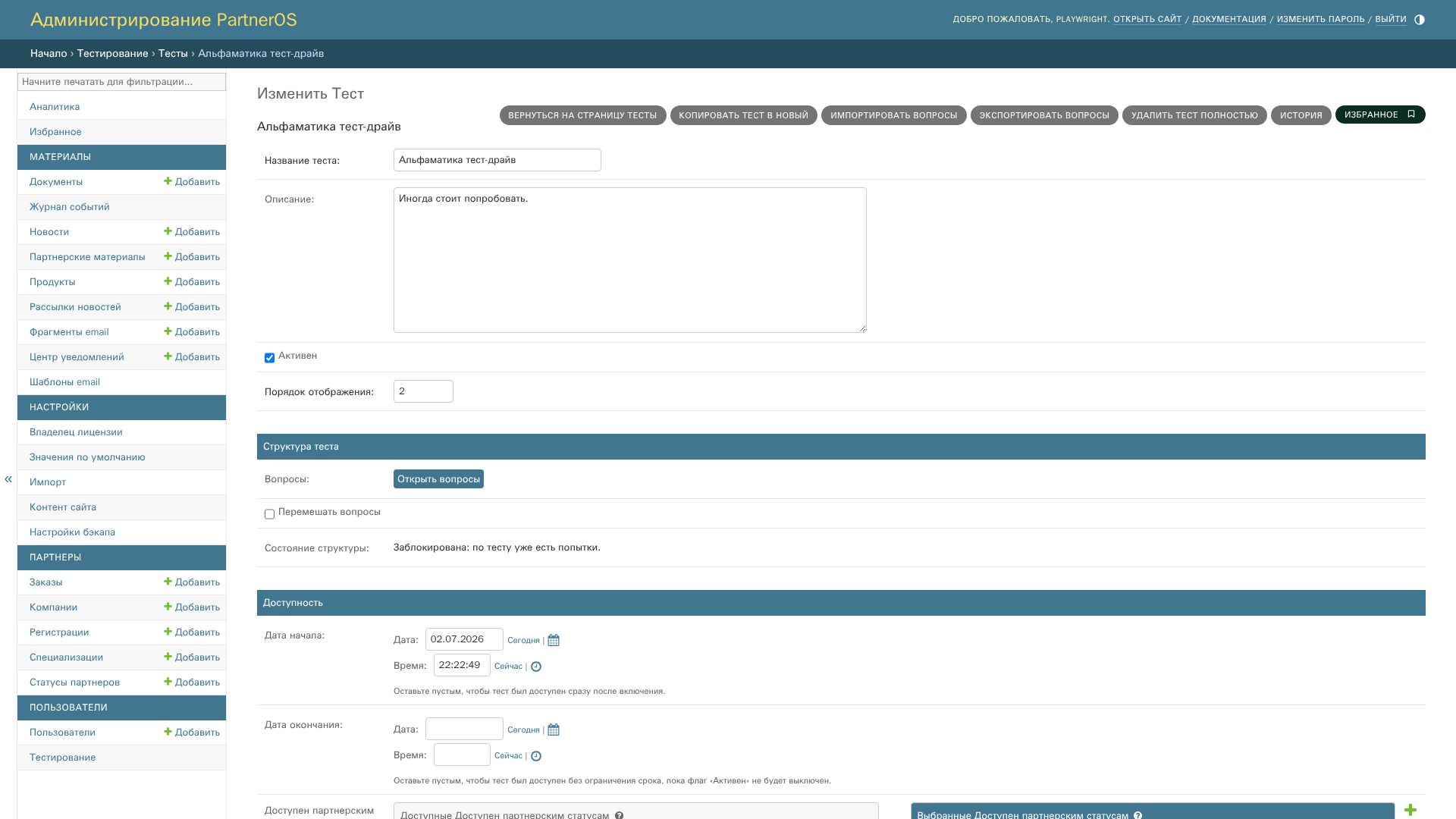
Проходной балл не может превышать максимальный балл. Максимальный балл рассчитывается как количество активных вопросов, умноженное на значение Баллы за каждый вопрос.
Флаг Перемешать вопросы меняет порядок вопросов отдельно для каждой новой попытки. Порядок фиксируется при запуске, поэтому обновление страницы или последующее изменение флага администратором не перестраивает уже начатую попытку.
Вопросы и варианты ответов
В блоке Структура теста нажмите Открыть вопросы. Для вопроса задаются текст, необязательный скриншот, активность и порядок. Тип вопроса определяется настройкой теста.
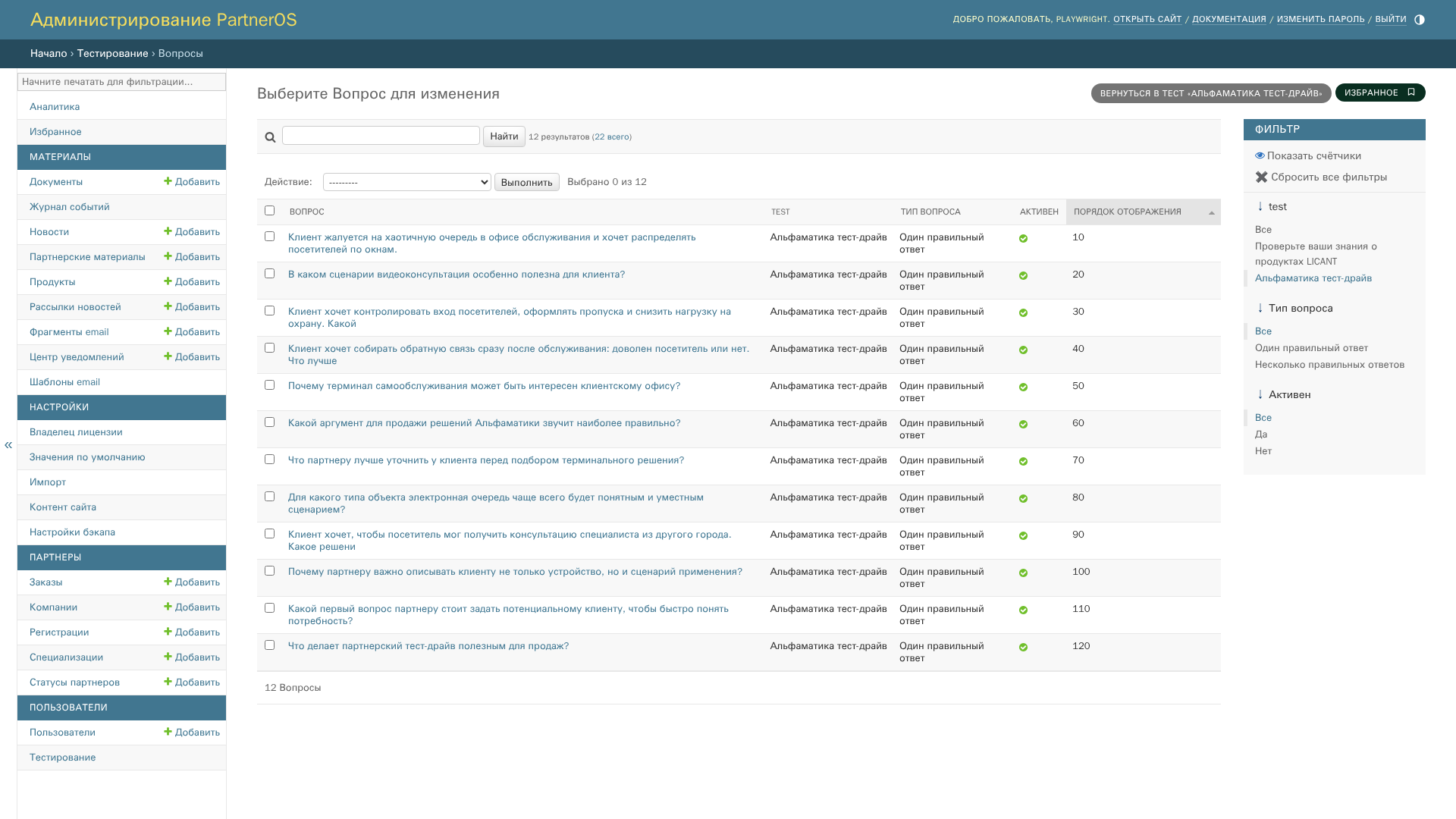
Для одиночного вопроса должен быть ровно один активный правильный ответ. Для вопроса с несколькими ответами должен быть выбран хотя бы один активный правильный вариант. Частичные баллы не начисляются: набор ответов либо полностью совпадает с правильным, либо за вопрос начисляется 0 баллов.
Варианты ответов показываются пользователю в случайном порядке. Скриншот вопроса отображается под вариантами ответа и должен иметь соотношение сторон 16:9 и размер не менее 640×360 пикселей.
Импорт и экспорт вопросов
На странице теста доступны команды Импортировать вопросы и Экспортировать вопросы.
Экспорт создает CSV со всеми вопросами и вариантами ответов, включая неактивные. Файл совместим с импортом в другой тест. Технический question_code создается автоматически и используется только для группировки строк CSV. Скриншоты в CSV не переносятся.
При импорте сначала загружается CSV, затем на отдельной странице сопоставляются колонки файла и системные поля. Импорт выполняется целиком: если найдена ошибка, ни один вопрос не создается.
Копирование теста
Кнопка Копировать тест в новый в карточке теста создает безопасную независимую копию вместе с вопросами, ответами, скриншотами, разрешенными статусами и HTML-шаблоном сертификата. Попытки, результаты и сформированные сертификаты не копируются.
Новый тест создается выключенным и получает пометку «копия» в названии. Перед публикацией проверьте его настройки, даты, проходной балл и доступность по статусам.
Блокировка структуры
После появления первой попытки блокируются изменения, влияющие на результат:
- тип вопросов;
- баллы за вопрос;
- проходной балл;
- вопросы, варианты и правильные ответы;
- активность, порядок и скриншоты вопросов.
Название, описание, доступность, даты, порядок теста, параметры показа результата и флаг Перемешать вопросы можно менять. Изменение перемешивания действует только на новые попытки. HTML-шаблон сертификата также можно заменить: новые сертификаты будут создаваться по новому шаблону, а уже сформированные PDF автоматически не изменятся.
Сертификат тестирования
Если включено Создавать сертификат при успешном прохождении, необходимо загрузить HTML-шаблон. Без шаблона активировать такой тест нельзя.
Шаблон принимает переменные:
{{ user_full_name }};{{ company_name }};{{ test_title }};{{ score }};{{ max_score }};{{ passed_at }};{{ certificate_number }}.
После успешного прохождения создается PDF-документ типа Сертификат тестирования. Он доступен в общем разделе Документы, связан с попыткой и показывается пользователю в профиле. Повторная генерация обновляет документ и не создает дубль.
Прохождение в Личном кабинете
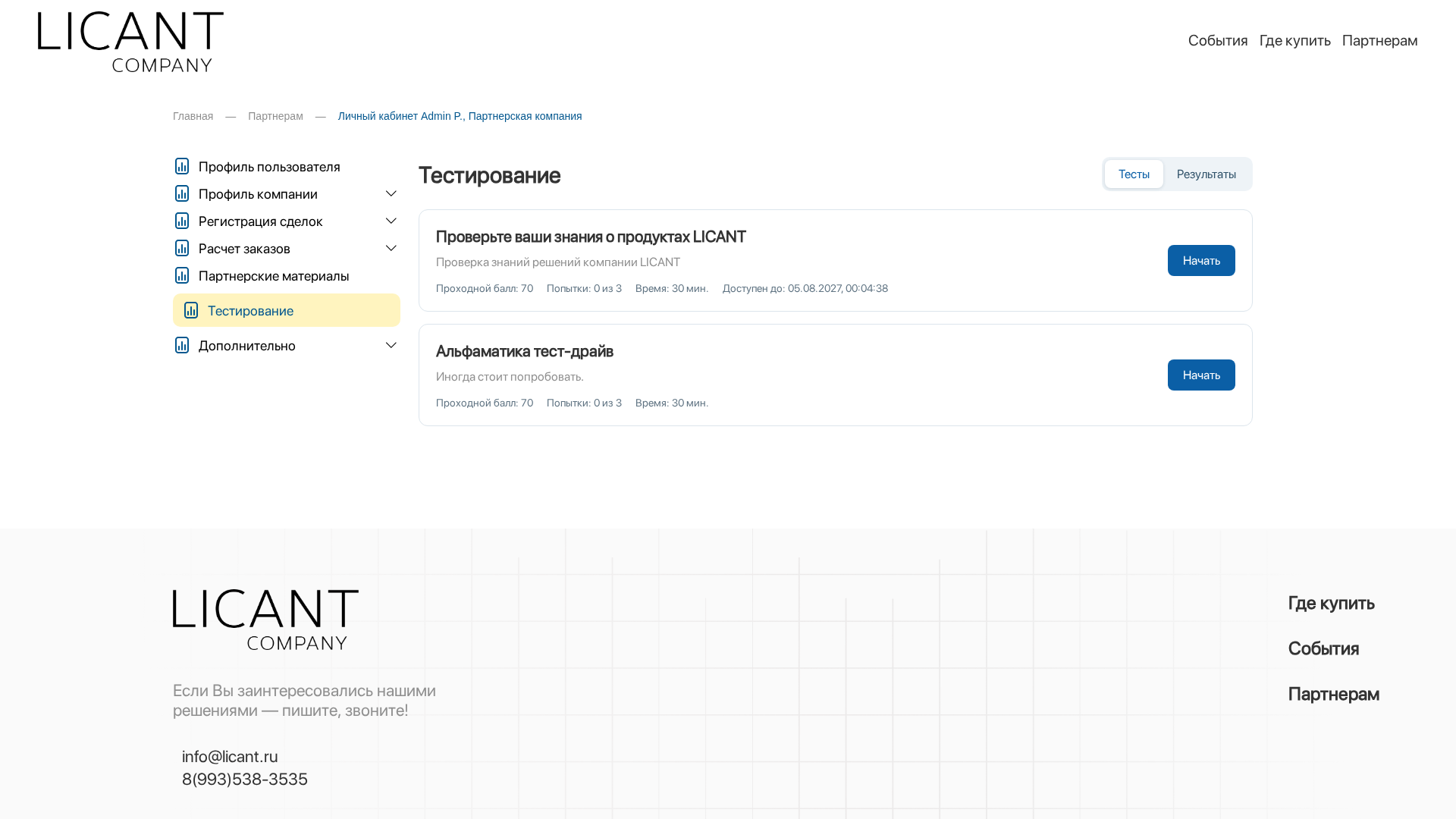
Раздел Тестирование расположен после партнерских материалов. В подразделе Тесты пользователь видит только активные и доступные его партнерскому статусу тесты.
Во время прохождения показывается одна карточка вопроса. Ответ фиксируется кнопкой Далее, вернуться к нему нельзя. На последнем вопросе используется кнопка Завершить тест. Если задан лимит времени, отображается обратный отсчет. После обновления страницы пользователь продолжает текущую попытку со следующего неотвеченного вопроса.
Начатая попытка учитывается в лимите. Если время истекло, она получает статус Время истекло. При исчерпании попыток новый запуск недоступен. Если хотя бы одна попытка успешна, в карточке отображается Тест пройден.
Результаты
Каждая попытка сохраняется отдельно. Лучшим считается максимальный результат, а при равных баллах - более ранняя завершенная попытка.
В Панели администратора подраздел Результаты показывает пользователя, компанию, тест, баллы, проходной балл, даты, номер попытки и сертификат. В Личном кабинете пользователь видит собственные результаты, а при включенной настройке - также результаты сотрудников своей компании.
Завершение попытки записывается в Журнал событий с названием теста, результатом и набранными баллами.
Аналитика тестирования
Откройте Аналитика тестирования из списка тестов или списка результатов. Страница позволяет отфильтровать показатели по периоду и конкретному тесту.
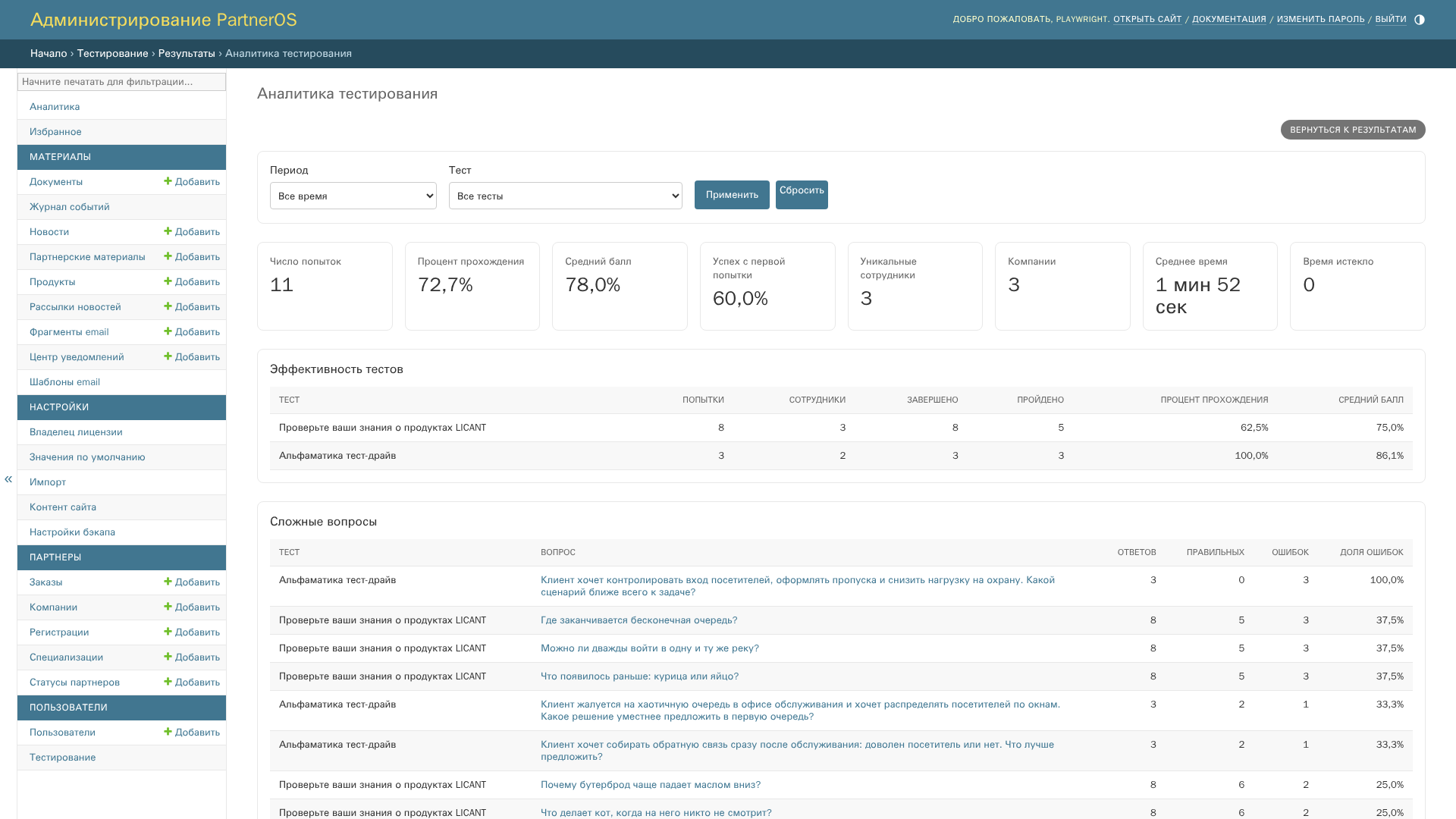
На странице отображаются:
- число попыток и процент прохождения;
- средний балл в процентах;
- успешность первой попытки;
- количество сотрудников и компаний;
- среднее время прохождения и число попыток с истекшим временем;
- эффективность каждого теста;
- сложные вопросы с наибольшей долей ошибок;
- активность по дням и компаниям.
Процент прохождения рассчитывается по завершенным попыткам. Сложность вопроса определяется долей неправильных ответов среди завершенных попыток.
Email-уведомление о результате
После завершения попытки сотруднику отправляется письмо по единому шаблону Результат тестирования. Один шаблон используется и для успешной, и для неуспешной попытки: параметр {test_result} подставляет значение Тест пройден или Тест не пройден.
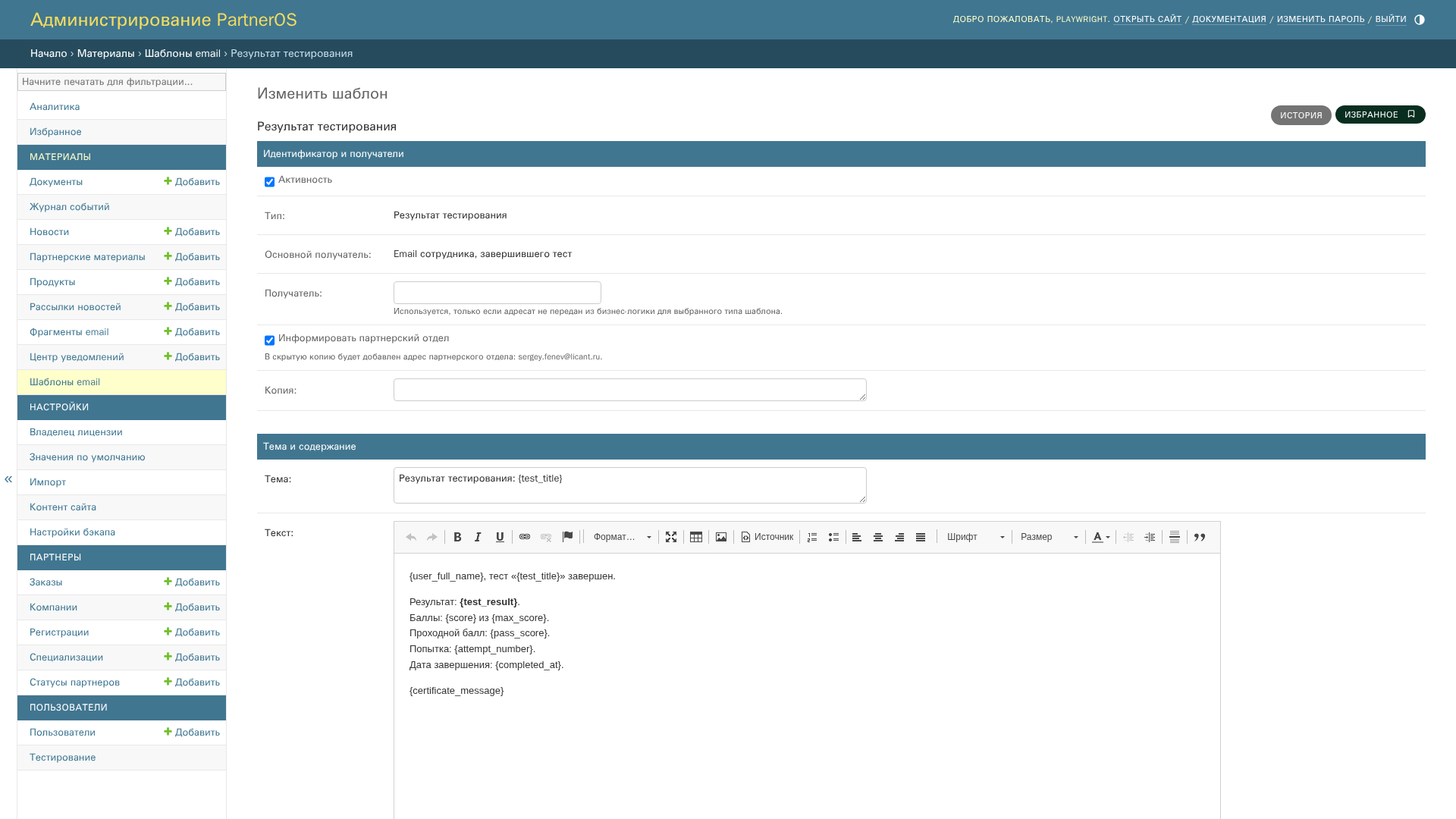
В шаблоне доступны название теста, баллы, проходной балл, номер попытки, дата, сотрудник и компания. Если тест пройден и сертификат успешно создан, письмо содержит ссылку на Личный кабинет, а PDF-сертификат прикладывается к письму. При неуспешной попытке письмо отправляется без вложения.
Флаг Информировать партнерский отдел добавляет адрес партнерского отдела в скрытую копию. Отдельное уведомление администратору не создается. Если шаблон выключен, письмо не отправляется. Ошибка отправки email не отменяет сохранение результата теста.
Частые вопросы
Тест не отображается в Личном кабинете. Проверьте флаг тестирования, активность теста, даты, разрешенные статусы, наличие активных вопросов и корректность правильных ответов. Также проходной балл не должен превышать максимальный.
Сертификат не создан. Проверьте успешность попытки, флаг создания сертификата, наличие корректного HTML-шаблона и поле ошибки сертификата в результате.
Нельзя изменить вопросы. По тесту уже существует попытка. Создайте новый тест либо полностью удалите учебный тест вместе с историей через специальную команду в его карточке.
Нужно перенести вопросы в другой тест. Экспортируйте CSV из исходного теста и импортируйте его в новый. Тип вопросов нового теста должен совпадать с импортируемыми данными.
Нужно создать новую версию теста. Используйте Копировать тест в новый, затем измените структуру копии и включите ее после проверки.