Личный кабинет партнера
Личный кабинет партнера — это закрытая часть партнерского портала, созданного с помощью PartnerOS. В нем партнер видит данные своей компании, управляет доступными сведениями, работает с регистрациями сделок, заказами, материалами, документами и уведомлениями.
Для чего используется Личный кабинет
Личный кабинет - это один из основных инструментов взаимодействия партнера и вендора. Здесь партнер проверяет данные своей компании, обновляет доступные контактные сведения, добавляет сотрудников, открывает партнерские материалы, создает регистрации сделок и размещает заказы.
Для администратора портала Личный кабинет также важен как точка диагностики. Если партнер сообщает о проблеме, администратор может проверить в Панели администратора карточку компании, пользователя, статус партнера, доступ к разделам и настройки, которые влияют на работу Личного кабинета.
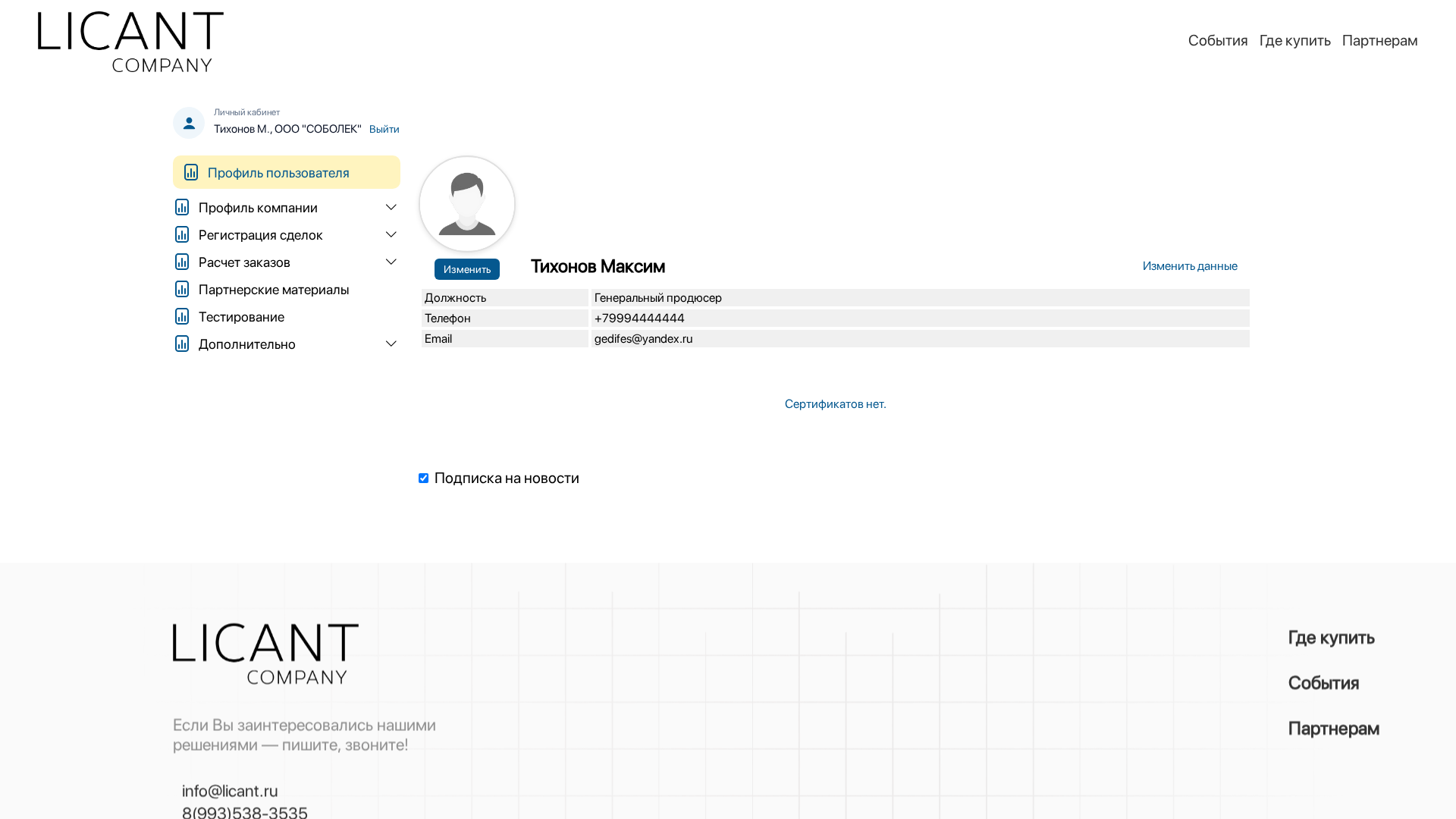
Личный кабинет партнера.
Кто имеет доступ в Личный кабинет
Доступ в Личный кабинет зависит от статуса партнера и настроек доступа для этого статуса. Сам факт наличия компании и пользователя еще не гарантирует вход: у текущего статуса компании должен быть разрешен доступ в Личный кабинет.
Если доступ запрещен, партнер при попытке входа получает сообщение о запрете доступа для текущего статуса компании. В этом случае администратору нужно проверить карточку партнера, его статус и параметр доступа к Личному кабинету у статуса.
Вход в Личный кабинет
Вход выполняется через страницу авторизации партнера. Партнер использует email и пароль, заданный при завершении регистрации или восстановленный через форму сброса пароля.
Если партнер только зарегистрировался, он сначала должен завершить регистрацию: ввести ID компании и задать пароль. После этого он может перейти на страницу входа и открыть Личный кабинет партнера.
Профиль пользователя
В профиле пользователя партнер видит свои персональные данные и может редактировать доступную часть информации.
Профиль пользователя в Личном кабинете.
В интерфейсе отображаются имя пользователя, должность, телефон, email, изображение профиля и подписка на новости. Также в профиле могут отображаться сертификаты пользователя, если они есть в системе.
Часть информации партнер редактирует самостоятельно. При этом администратор все равно может проверить пользователя в Панели администратора портала, особенно если возникают проблемы с email, доступом или связью пользователя с компанией.
Профиль компании
Профиль компании содержит сведения о партнерской организации. В нем партнер видит данные своей компании и связанные разделы: сведения, сотрудников, логотип, партнерство, дипломы и письма, регистрации и заказы.
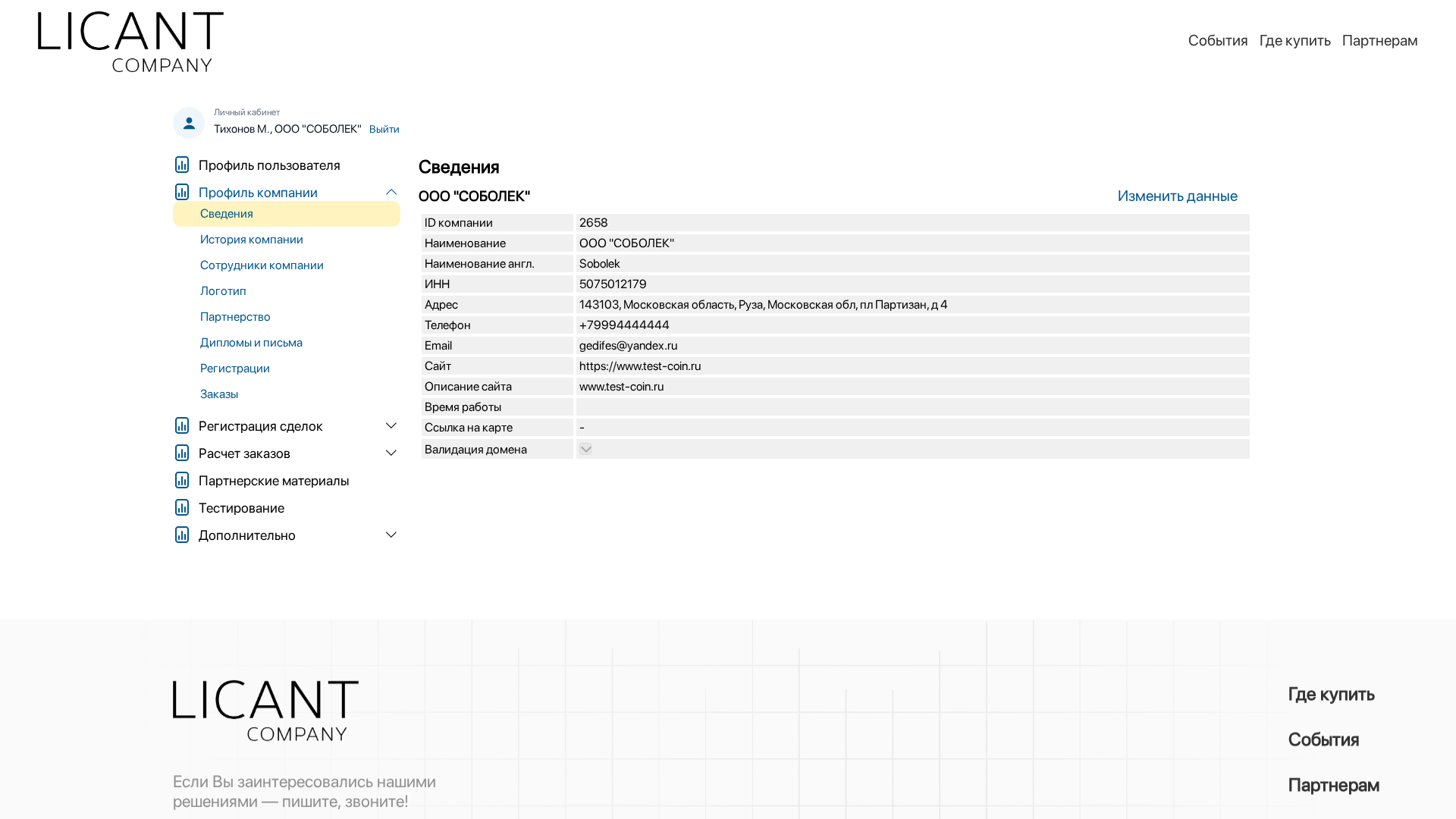
Профиль компании в Личном кабинете.
В сведениях компании отображаются название, ID компании, адрес, регион, город, телефон, email, сайт и другие публичные данные. Некоторые поля доступны партнеру для редактирования, а часть управляется администратором.
Если портал работает в режиме нескольких стран, страна компании отображается в профиле, но не должна редактироваться партнером напрямую. География компании важна для раздела «Где купить» и для корректной работы форм.
Ниже сведений отображается краткая сводка по компании: количество сотрудников, текущий партнерский статус и срок его действия, регистрации сделок и заказы. Для дистрибутора дополнительно показываются количество связанных партнеров и регистрации этих партнеров. Значения в сводке ведут в соответствующие разделы Личного кабинета. Если регистрация сделок или расчет заказов отключены в настройках меню ЛК, связанные строки не показываются.
Сотрудники компании
В разделе сотрудников партнер видит пользователей, связанных с компанией. В Личном кабинете доступно добавление нового сотрудника через действие Новый сотрудник.
Если у компании включена валидация домена сотрудников, email новых сотрудников должен соответствовать правилам компании. Это помогает ограничить добавление сотрудников посторонними адресами.
Администратор может проверить сотрудников компании в карточке партнера в Панели администратора портала.
Документы, дипломы и письма
В профиле компании есть раздел Дипломы и письма. В нем могут отображаться партнерские документы, например дипломы, сертификаты или авторизационные письма, если они созданы и доступны для компании.
Через дополнительное действие Запрос документов партнер может отправить запрос на получение документа. Обработка такого запроса зависит от настроек и процессов, принятых у владельца портала.
Регистрация сделок
В Личном кабинете партнер может работать с регистрациями сделок. В интерфейсе есть два сценария: создание новой сделки и просмотр списка ранее созданных сделок.
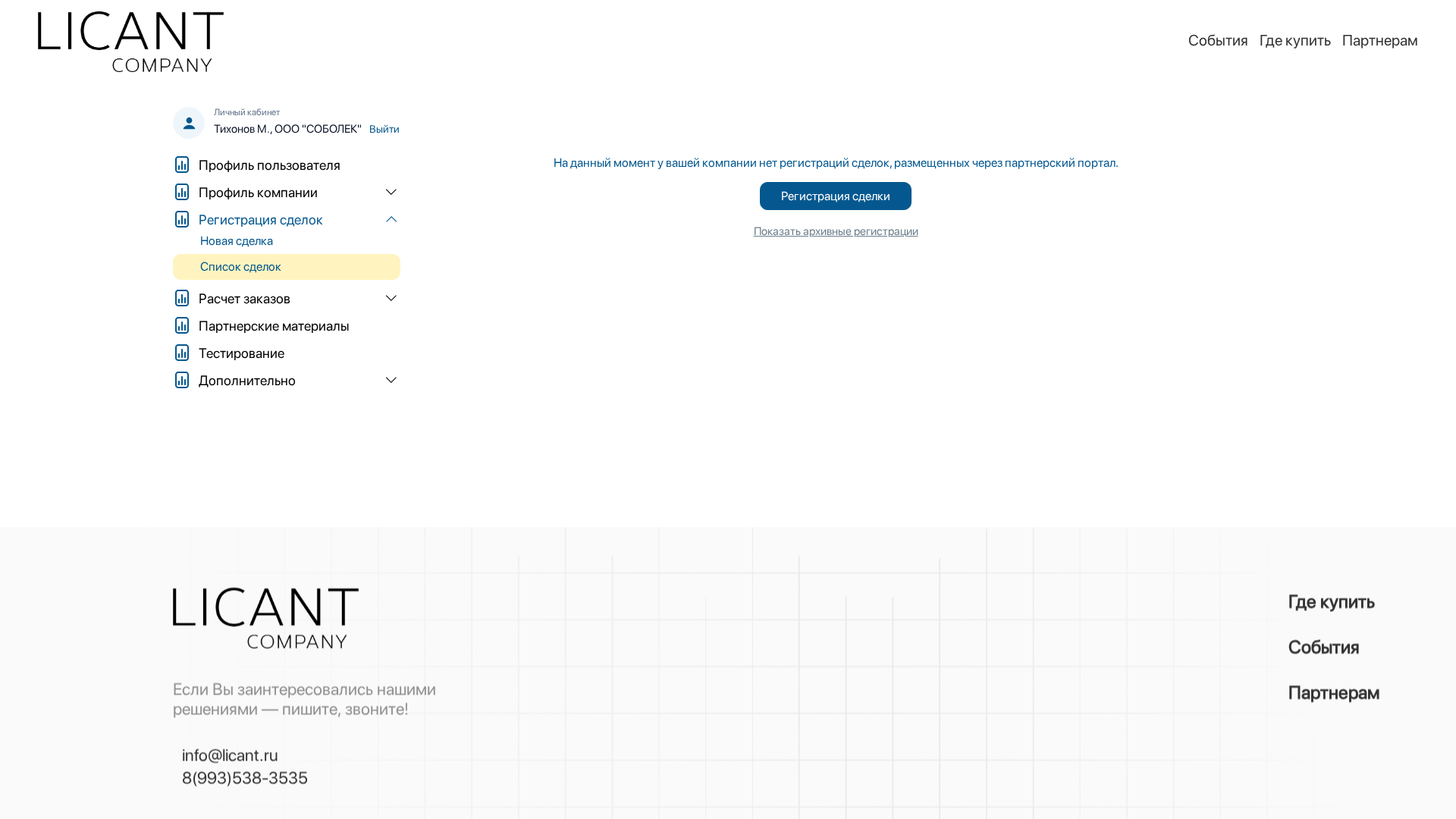
Регистрации сделок в Личном кабинете.
Отображение и поведение формы регистрации сделок зависит от настроек портала. В частности, может использоваться каталог продуктов или ручное описание спецификации. Администратор видит регистрации сделок в Панели администратора портала и может проверять их статус, суммы, заказчика, продукты и сроки.
Расширенный режим для дистрибуторов
В PartnerOS можно включить расширенный режим для компаний-дистрибуторов. Настройка находится в Панели администратора на странице «Дистрибуторы - настройка».
Если режим включен, в Личном кабинете дистрибутора появляются дополнительные возможности:
- Список партнеров - перечень партнеров, работающих через данного дистрибутора;
- Новая сделка партнера - создание регистрации от имени выбранного партнера;
- Список сделок партнеров - регистрации связанных партнеров.
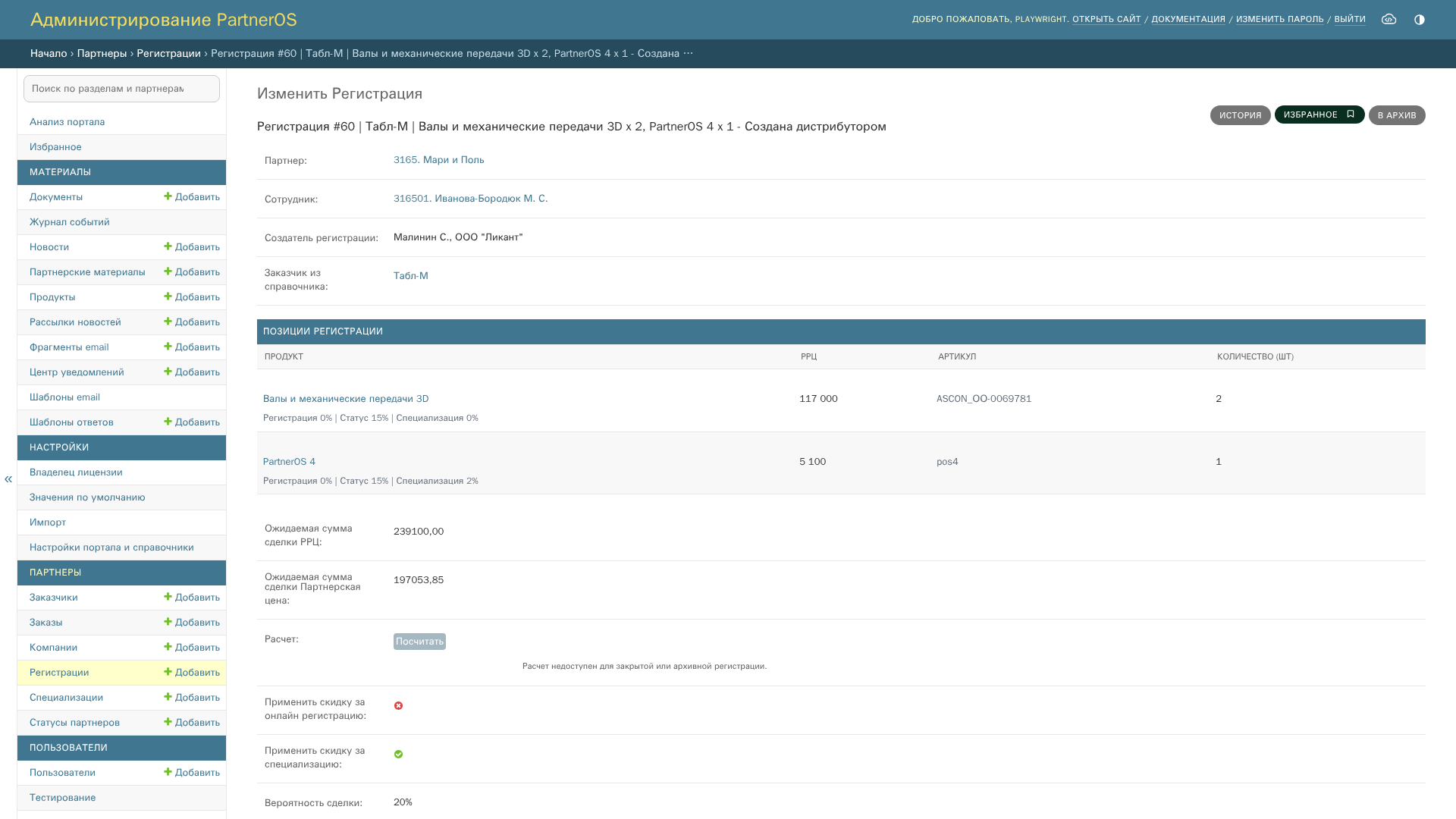
Карточка сделки, созданной дистрибутором, в Панели администратора.
В форме «Новая сделка партнера» дистрибутор выбирает одного из связанных партнеров и заполняет те же данные, что и при обычной регистрации. К сделке применяются общие настройки регистрации и условия выбранного партнера. В карточке и списках такая сделка отмечается как «Создано дистрибутором».
Сделка доступна в Личном кабинете дистрибутора и выбранного партнера. Стандартные уведомления получают создатель сделки со стороны дистрибутора и основной контакт партнера.
Дистрибутор видит только компании, у которых в карточке выбран вид партнера «Партнер дистрибутора» и указан этот дистрибутор. Собственные сделки дистрибутора остаются в обычном разделе «Список сделок».
Если расширенный режим выключен, дополнительные разделы в Личном кабинете не отображаются.
Заказы
Раздел заказов позволяет партнеру выполнять расчет заказа и просматривать список заказов. Как и регистрация сделок, этот раздел зависит от настроек портала и доступных продуктов.
Если партнер сообщает, что не может создать заказ или не видит ожидаемые поля, стоит проверить настройки онлайн-заказа, продуктовый каталог и данные компании.
Партнерские материалы
Раздел партнерских материалов содержит файлы и ссылки, доступные партнеру.
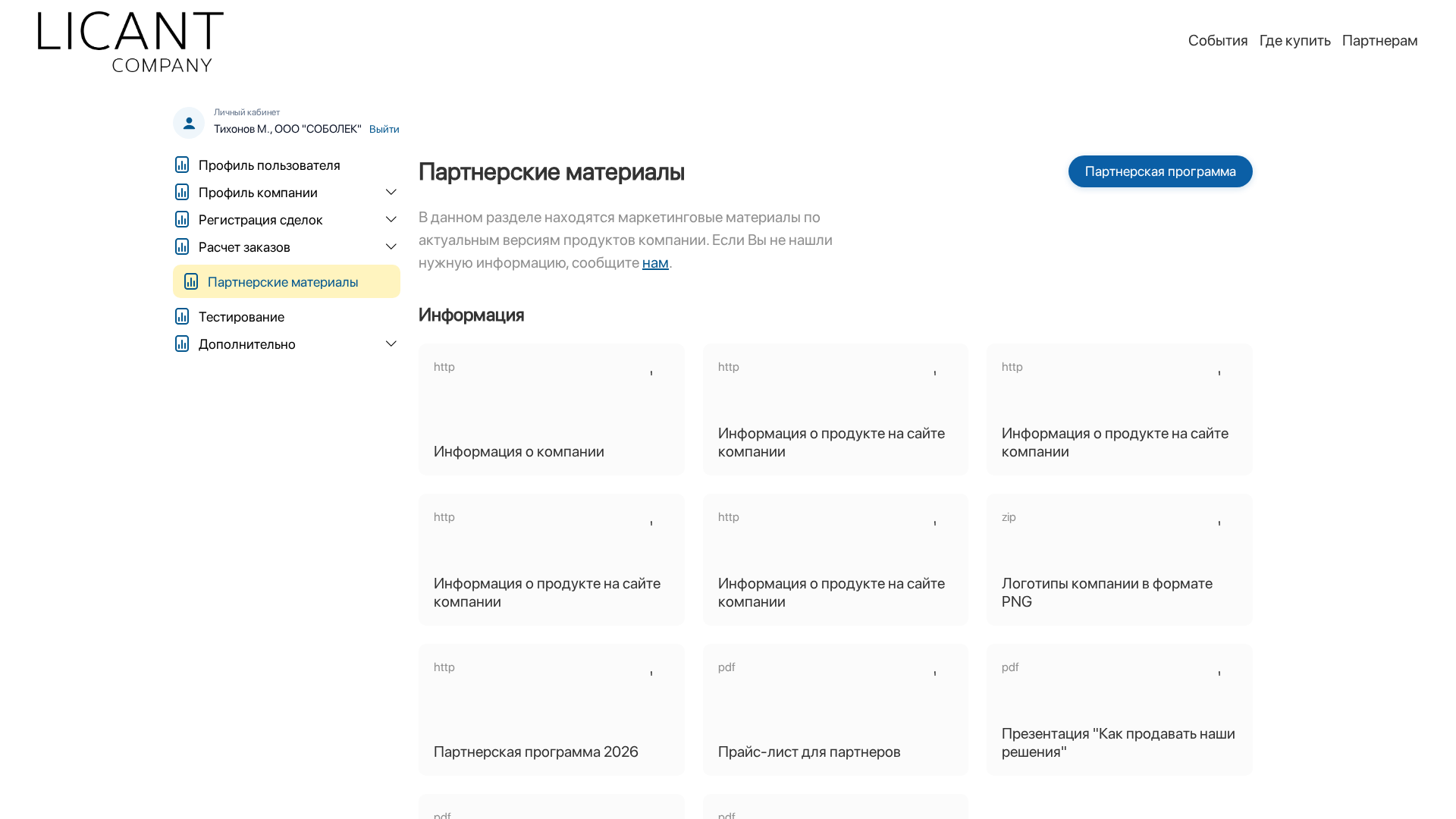
Партнерские материалы в Личном кабинете.
Материалы отображаются в зависимости от настроек портала, статуса партнера и правил доступа к конкретным материалам. В интерфейсе материалы группируются по специализациям, новые материалы могут быть отмечены как новые.
Если партнер не видит нужный материал, администратору стоит проверить статус компании, специализации, настройки доступа материала и саму публикацию материала.
Уведомления
Уведомления используются для информирования партнеров о важных событиях, изменениях и сообщениях. Партнер видит только те уведомления, которые предназначены ему и активны по условиям показа.
В Панели администратора портала уведомления настраиваются отдельно. Если партнер не видит уведомление, нужно проверить его аудиторию, сроки показа и применимость к конкретной компании или пользователю.
Дополнительные действия
В пункте «Дополнительно» Личного кабинета могут быть доступны действия:
- запрос документов;
- добавление нового сотрудника;
- запрос на обучение;
- выход из Личного кабинета.
Администратор может отключать первые три действия для всех партнеров в настройке «Левое меню ЛК - настройка». Смена пароля выполняется в профиле пользователя.
Что делать, если партнер не может войти
Если партнер не может войти в Личный кабинет, проверьте по порядку:
- Есть ли пользователь с указанным email.
- Связан ли пользователь с нужной компанией.
- Активен ли пользователь и задан ли пароль.
- Не ошибается ли партнер при вводе email или пароля.
- Какой статус установлен у компании.
- Разрешен ли доступ в Личный кабинет для этого статуса.
- Не была ли компания создана через регистрацию, но пользователь еще не завершил создание пароля.
- Работает ли страница входа и нет ли ошибок при авторизации.
Если вход запрещен именно из-за статуса, нужно изменить настройки статуса или перевести компанию в статус, которому разрешен доступ в Личный кабинет.