Регистрация партнеров
Регистрация партнеров — это сценарий, через который новая компания оставляет заявку на подключение к партнерской программе. После отправки формы в системе появляется компания-партнер и связанный с ней пользователь, а администратор получает возможность проверить данные в Панели администратора портала.
Для чего используется регистрация партнеров
Регистрация нужна, чтобы потенциальный партнер мог самостоятельно передать основные сведения о компании и контактном лице. Это снижает объем ручного ввода для менеджера партнерской программы и помогает сразу собрать данные, необходимые для дальнейшей проверки.
Через регистрацию можно получить сведения о компании, контактном сотруднике, географии, специализациях и комментарий о том, откуда партнер узнал о программе.
Как работает общий процесс регистрации
Общий процесс выглядит так:
- Посетитель открывает страницу для партнеров на публичном сайте портала.
- Заполняет форму регистрации.
- Отправляет данные и подтверждает согласие на обработку персональных данных.
- В системе создается компания-партнер и связанный пользователь.
- Пользователь получает ID компании на указанный email.
- После ввода ID компании пользователь задает пароль для входа в Личный кабинет партнера.
- Администратор проверяет данные компании в Панели администратора портала и при необходимости корректирует их.
Отдельные уведомления и письма зависят от настроенных email-шаблонов и параметров портала.
Где находится форма регистрации на публичном сайте
Форма регистрации начинается на публичном сайте портала в разделе для партнеров. Обычно переход на нее ведет на страницу вида /partners#form.
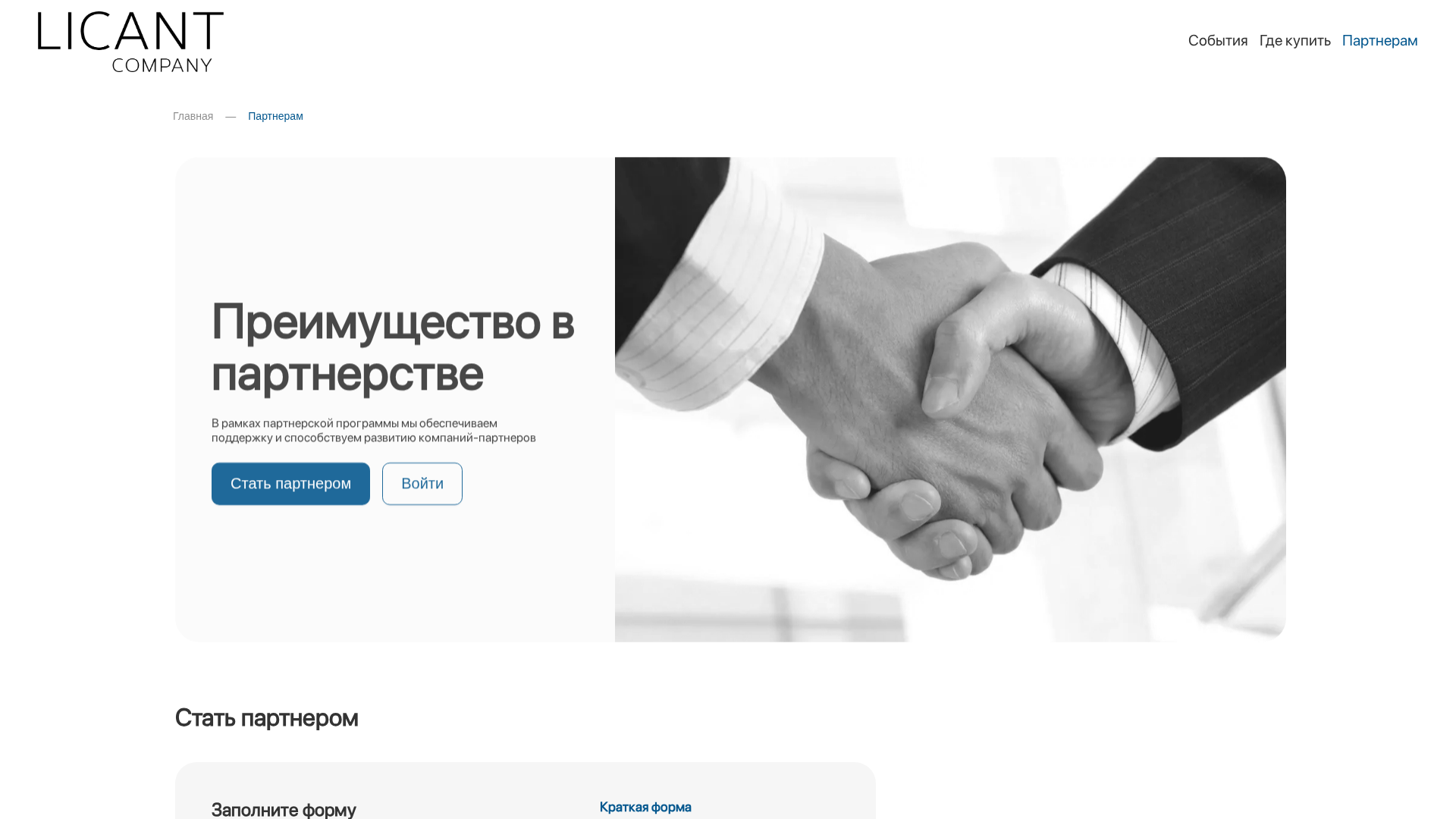
Страница регистрации партнера.
На этой странице посетитель видит регистрационную форму, контакты для связи и ссылку на партнерскую программу, если она указана в настройках владельца портала.
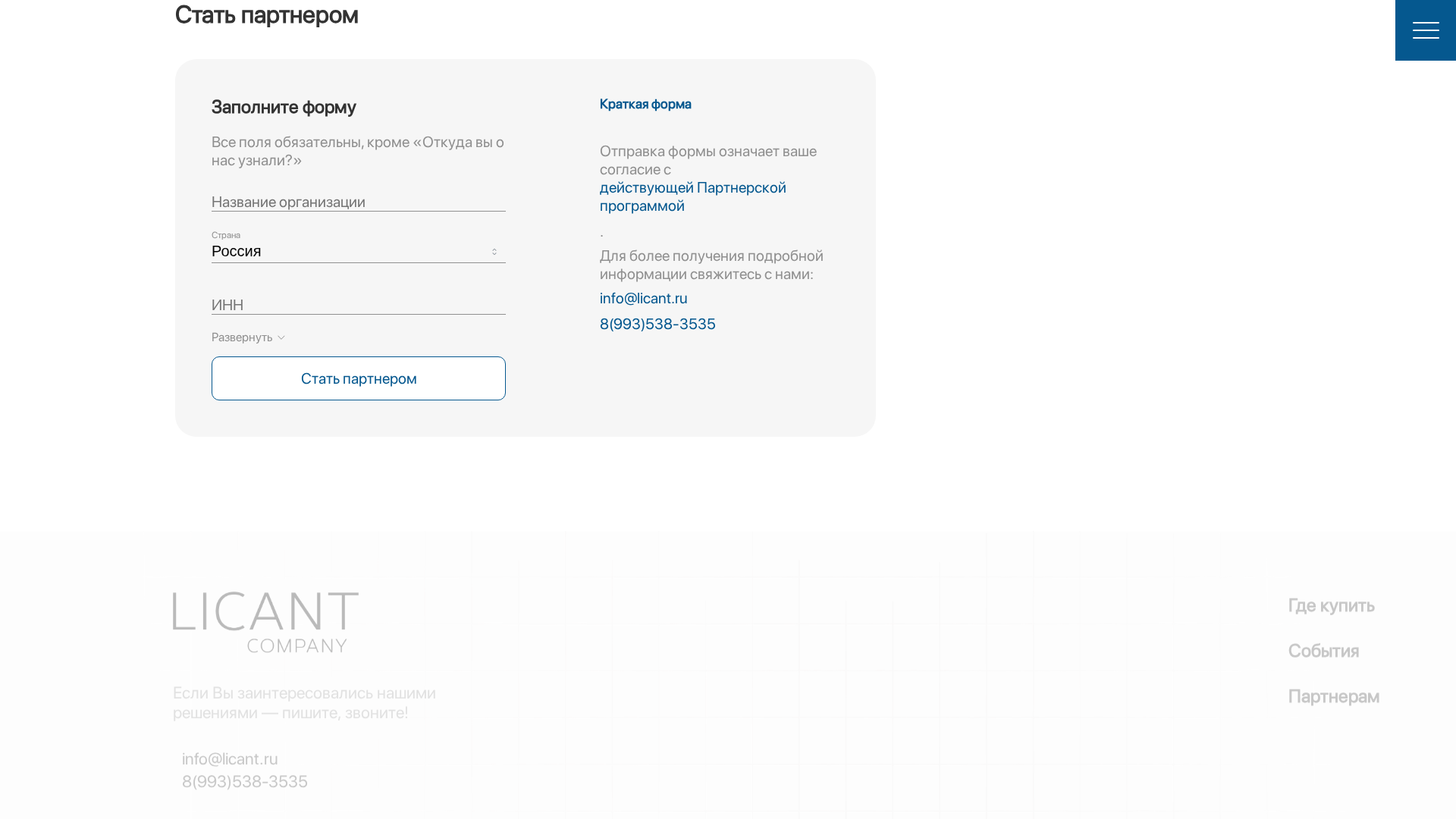
Форма регистрации партнера.
Если в настройках владельца портала включен баннер политики конфиденциальности, он может отображаться на frontend публичного сайта портала. Отдельно в форме есть согласие на обработку персональных данных.
Какие данные указывает партнер
В полной форме регистрации партнер указывает данные компании и контактного лица. В текущей реализации форма запрашивает:
- название организации;
- страну, если портал работает в режиме нескольких стран;
- ИНН или локальный идентификатор компании для поддерживаемых стран;
- регион и город;
- адрес и индекс;
- сайт компании;
- специализацию;
- фамилию, имя и отчество контактного лица;
- должность;
- email;
- телефон;
- комментарий «Откуда вы о нас узнали?».
Для России доступна проверка и автозаполнение данных по ИНН. Для других стран поле идентификатора может называться иначе, например УНП, БИН, VÖEN или STIR, если такая страна поддерживается в настройках портала.
На странице также может быть доступна краткая форма. Она собирает меньше данных, поэтому после такой регистрации администратору может потребоваться дополнить карточку компании вручную.
Что происходит после отправки формы
После успешной отправки формы в системе создается новая компания-партнер и связанный с ней пользователь. Пользователь связан с компанией как контактное лицо.
На email, указанный при регистрации, отправляется информация, необходимая для завершения регистрации. В интерфейсе пользователь видит окно, где нужно ввести ID компании и задать пароль.
Если при отправке формы обнаружены ошибки, например уже занятый email, некорректный город или недоступная страна, форма должна показать сообщение об ошибке.
Как администратор видит новую компанию
Новая компания появляется в Панели администратора портала в разделе Партнеры.
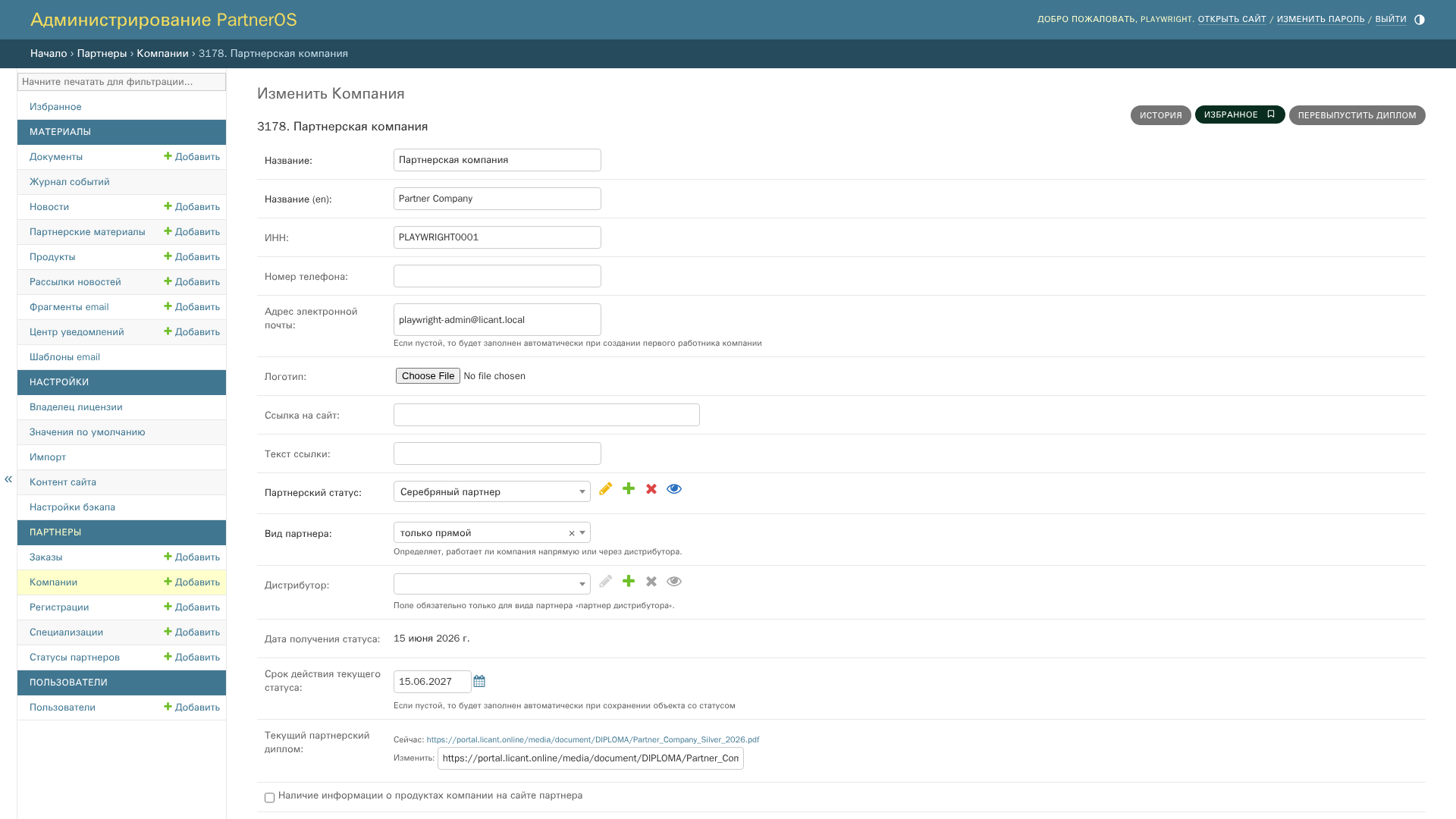
Созданный партнер в Панели администратора.
Администратор может открыть карточку компании, проверить заполненные данные и при необходимости исправить название, контакты, сайт, адрес, регион, город, специализации и другие сведения.
Администратор также может добавить компанию вручную: в разделе Партнеры выберите действие Добавить компанию. В форме укажите название, партнерский статус, вид партнера и другие необходимые сведения.
Настройка обязательных полей при добавлении
Набор обязательных полей для ручного добавления компании настраивается отдельно. Откройте Настройки портала и справочники → Партнеры - настройка либо выберите Настройка полей в списке партнеров.
На странице настройки администратор отмечает поля, которые необходимо заполнить при добавлении нового партнера: реквизиты и контакты, данные для представления компании и адресные данные. Обязательные поля отмечаются в форме создания компании символом *.
Настройка применяется только к ручному добавлению новых партнеров через Панель администратора. Она не изменяет существующие карточки компаний, импорт партнеров или интеграционные сценарии.
После самостоятельной регистрации проверьте созданного сотрудника компании-партнера, если у партнера возникают проблемы с получением письма или входом в Личный кабинет. При ручном добавлении компании не забудьте создать сотрудника компании-партнера и связать его с компанией, если ему нужен доступ в Личный кабинет.
Добавление сотрудника партнера
Чтобы добавить сотрудника вручную, откройте раздел Пользователи, выберите действие Добавить пользователя, затем укажите тип Сотрудник партнера. Заполните email, выберите компанию-партнера и укажите остальные сведения, необходимые для работы.
Администратор может включить флаг Информировать пользователя о добавлении на портал. В этом случае сотруднику отправляется одноразовая ссылка на Личный кабинет. По ссылке он самостоятельно задает пароль и сразу входит на портал. Ссылка действует 60 минут и может быть использована только один раз.
Если флаг информирования включен, пароль не нужно задавать в форме администратора. Если он был введен ранее, система не сохраняет его: пароль сотрудник задает самостоятельно по ссылке из письма.
Набор обязательных полей при добавлении сотрудника партнера настраивается отдельно в разделе Настройки портала и справочники → Сотрудники партнеров - настройка.
Статус партнера и доступ в Личный кабинет
После регистрации компания получает системный статус регистрации. В текущей реализации используется статус Зарегистрирован, если он есть в системе или может быть создан автоматически.
Доступ в Личный кабинет партнера зависит не только от факта регистрации, но и от настроек статуса партнера. У статуса есть параметр, который разрешает или запрещает доступ в Личный кабинет.
Если доступ для статуса запрещен, партнер может быть перенаправлен обратно на страницу входа с сообщением об ограничении доступа. В этом случае администратору нужно проверить статус компании и настройки доступа для этого статуса.
Создание пароля и вход в Личный кабинет
После отправки формы пользователь задает пароль через окно завершения регистрации. Для этого он вводит ID компании, полученный на email, и новый пароль.
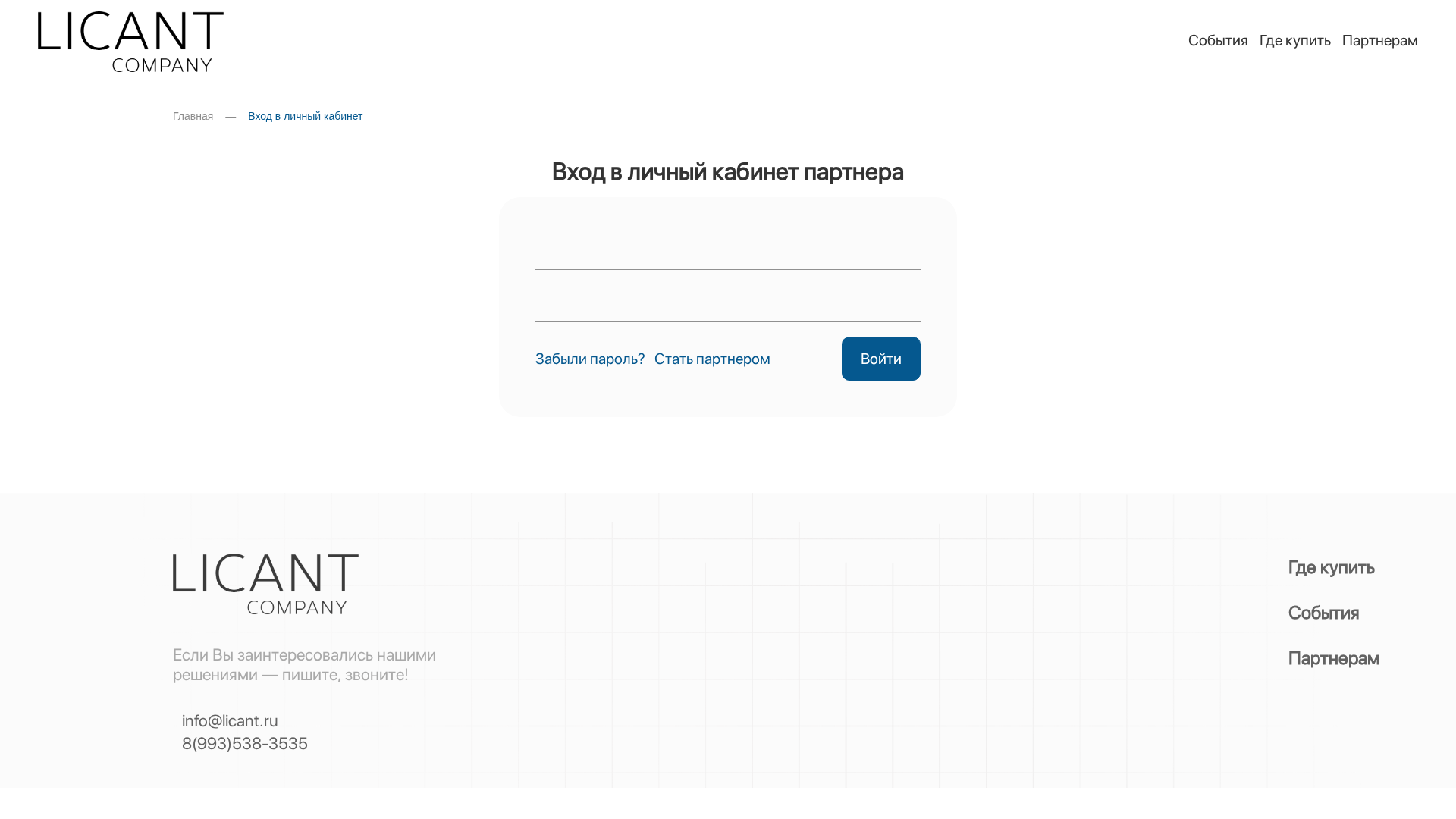
Вход в Личный кабинет.
После успешного задания пароля пользователь может войти в Личный кабинет партнера через страницу авторизации. Если пароль не был задан, пользователь не сможет войти обычным способом.
Если партнер потерял доступ, администратору стоит проверить email пользователя, активность пользователя и связь пользователя с нужной компанией.
География и доступные страны при регистрации
Страны, регионы и города в форме связаны с настройками географии портала.
Если портал работает в режиме одной страны, страна выбирается автоматически по настройке страны по умолчанию. Если включен режим нескольких стран, в форме доступен выбор страны из списка стран, разрешенных для отображения на портале.
Настройки географии влияют не только на регистрацию, но и на раздел «Где купить». Поэтому при изменении списка стран важно проверить оба сценария: регистрацию нового партнера и отображение партнеров в Partner Locator.
Если страна отключена для отображения на портале, регистрация из этой страны может быть недоступна. Уже существующие партнеры из такой страны могут оставаться в базе, но их отображение зависит от настроек географии.
Проверка данных партнера
После регистрации менеджеру партнерской программы рекомендуется проверить:
- корректность названия компании;
- ИНН или локальный идентификатор компании;
- страну, регион и город;
- адрес и индекс;
- сайт компании;
- email и телефон контактного лица;
- специализации;
- статус партнера;
- доступность Личного кабинета для текущего статуса;
- наличие связанного пользователя.
Если компания должна отображаться в разделе «Где купить», нужно дополнительно проверить настройки отображения партнера, географию, статус и заполненность публичных данных.
Частые ошибки и вопросы
Партнер зарегистрировался, но не может войти в Личный кабинет. Проверьте, задан ли пароль, активен ли пользователь, связан ли он с компанией и разрешен ли доступ в Личный кабинет для текущего статуса партнера.
Партнер не видит свою страну в форме. Проверьте режим стран и список стран, разрешенных для отображения на портале.
Не подставляются данные по ИНН. Автозаполнение по ИНН работает для России. Для других стран идентификатор компании может отображаться под другим названием, но автозаполнение может быть недоступно.
Форма сообщает, что город или регион выбран неверно. Проверьте, что регион относится к выбранной стране, а город относится к выбранному региону.
После регистрации в карточке компании не хватает данных. Если использовалась краткая форма или часть данных не была заполнена, администратор может дополнить карточку компании вручную.
Партнер не отображается в разделе «Где купить». Регистрация сама по себе не гарантирует отображение. Проверьте статус, страну, регион, город, настройки Partner Locator и публичные данные компании.