Быстрый старт
Этот раздел помогает администратору выполнить первичную настройку партнерского портала, созданного с помощью PartnerOS. Начните с базовых параметров, затем проверьте справочники, добавьте первых партнеров и убедитесь, что публичные разделы и Личный кабинет партнера работают ожидаемо.
Для кого этот раздел
Раздел предназначен для администратора портала, который впервые начинает работать с PartnerOS или принимает уже установленный портал после развертывания.
Быстрый старт не заменяет подробную настройку всех возможностей. Его задача — помочь пройти минимальный маршрут, после которого портал можно показать команде, проверить публичный сайт портала и начать наполнять базу партнеров.
1. Проверьте основные настройки портала
Начните с Панели администратора портала.
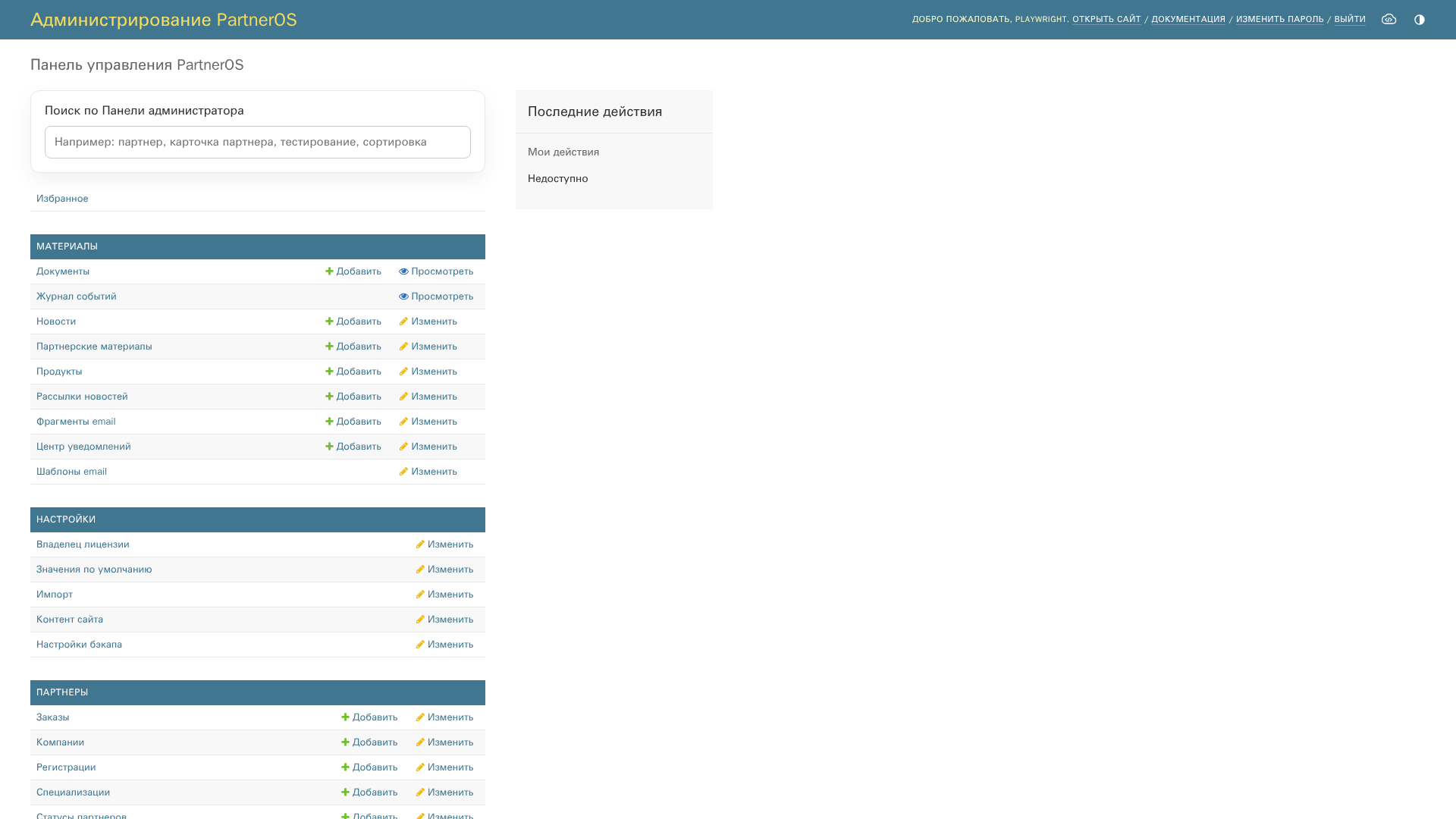
Панель администратора.
Проверьте, какие разделы доступны в левом меню. Набор пунктов меню может управляться настройками Панели администратора. Если нужный раздел не отображается, проверьте настройки левого меню в разделе управления контентом.
На первом этапе важно убедиться, что доступны ключевые разделы:
- компании-партнеры;
- статусы партнеров;
- специализации;
- страны, регионы и города;
- настройки портала и справочники;
- новости;
- партнерские материалы;
- настройки портала.
Если портал уже содержит тестовые данные, не удаляйте их до понимания, используются ли они в публичных разделах или в Личном кабинете партнера.
2. Заполните данные владельца портала
Откройте раздел владельца лицензии и заполните основные данные компании, для которой работает портал.
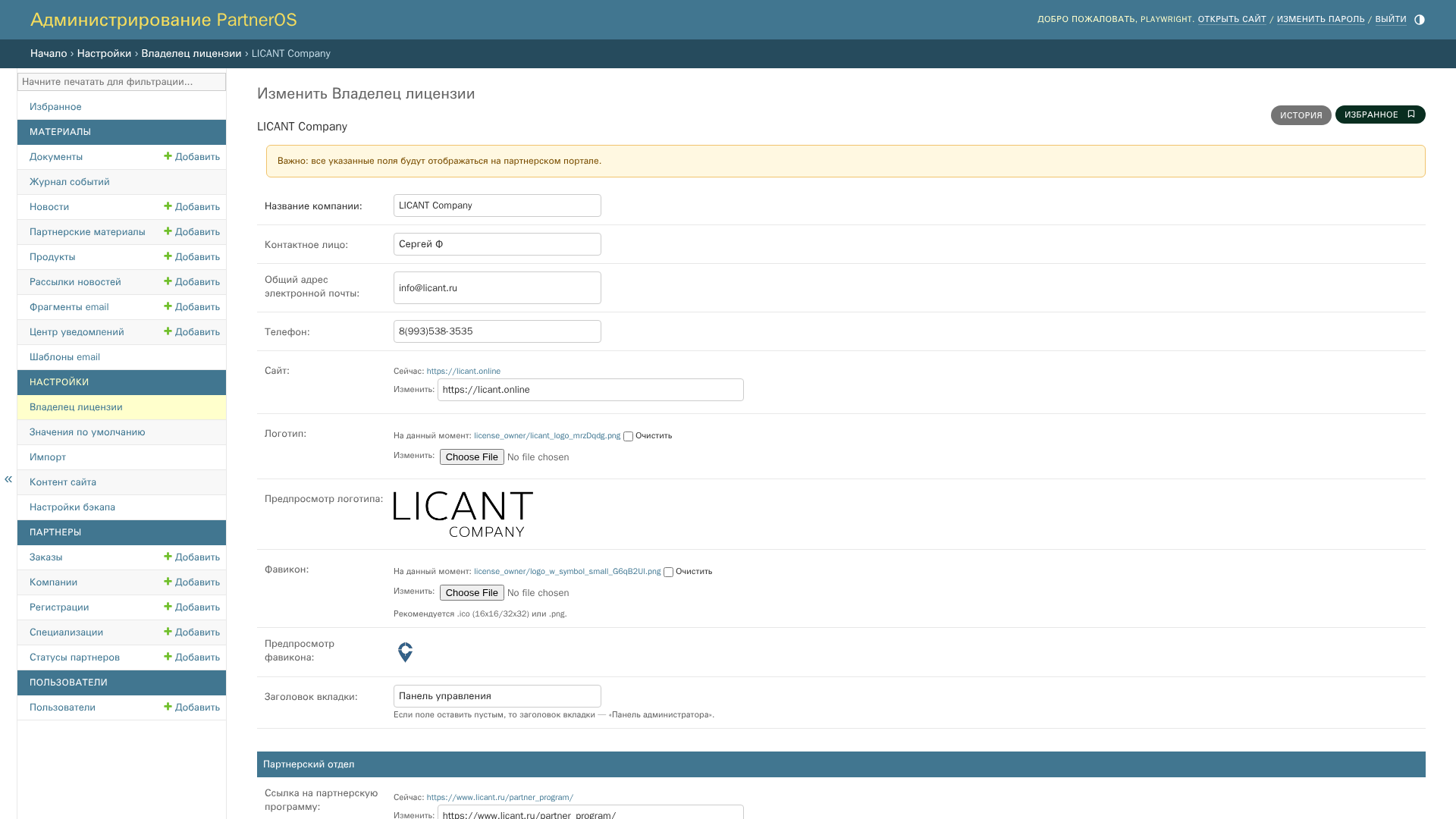
Настройки владельца портала в Панели администратора.
Проверьте:
- название компании;
- контактное лицо;
- общий email;
- телефон;
- сайт;
- логотип;
- фавикон;
- заголовок вкладки браузера;
- ссылку на партнерскую программу;
- страницу входа на партнерский портал;
- email партнерского отдела.
Эти данные используются в оформлении портала, в контактах и в отдельных разделах Личного кабинета партнера. Если логотип или favicon не загружены, публичный сайт портала может выглядеть незавершенным.
Если на портале должен отображаться баннер политики конфиденциальности, включите его в этом же разделе и заполните текст баннера и ссылки на документы.
3. Проверьте страны, регионы и города
География влияет на регистрацию партнеров, карточки компаний и раздел «Где купить».
Откройте:
Контент сайта → Панель администратора → Портал на одну страну или на несколько
Проверьте режим работы портала:
- одна страна;
- несколько стран.
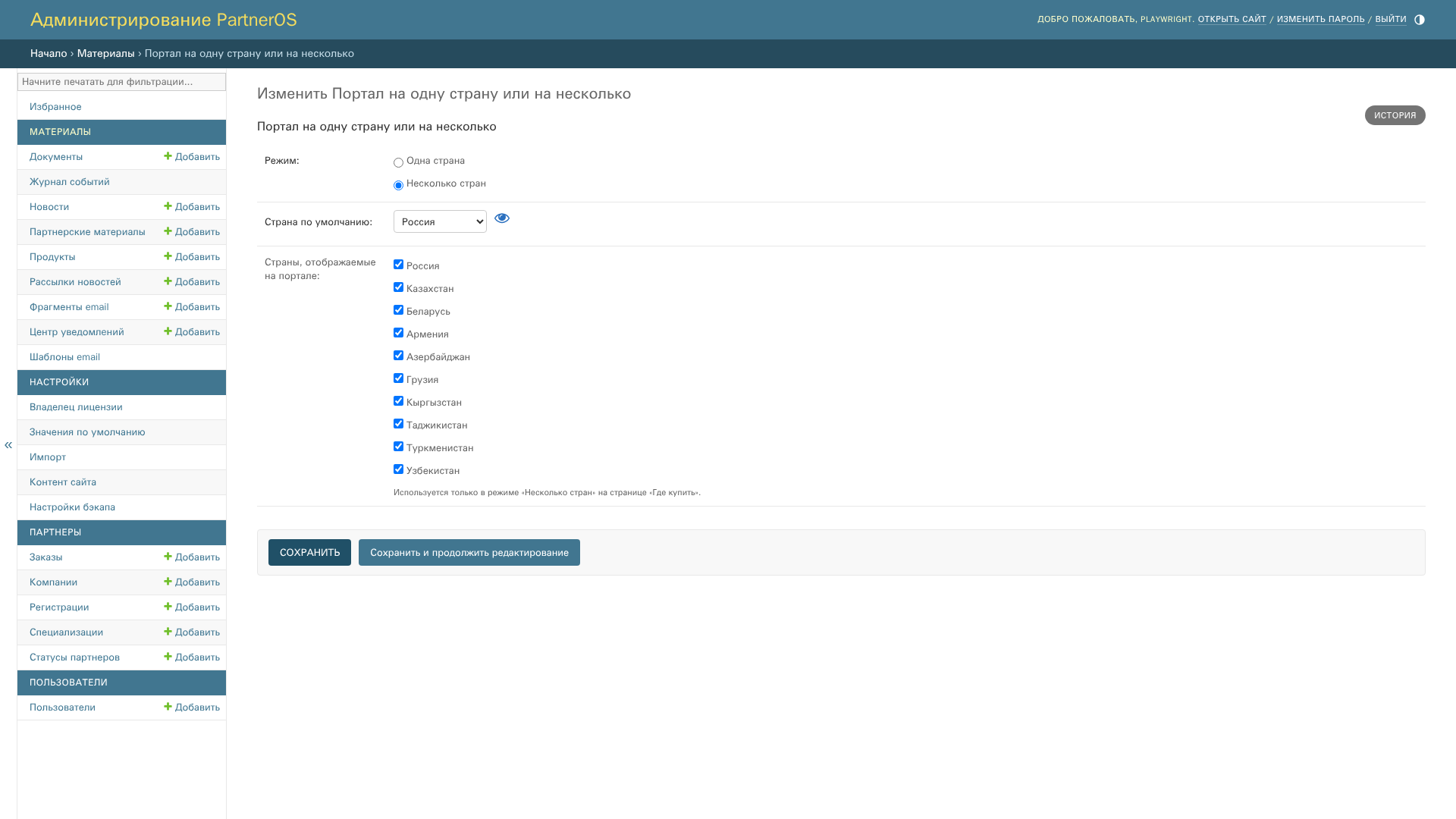
Настройки стран портала.
Если выбран режим одной страны, проверьте страну по умолчанию. Если выбран режим нескольких стран, отметьте страны, которые должны отображаться на публичном сайте портала.
Затем проверьте справочники:
Список стран;Список регионов;Список городов.
Для стран важны название, код страны, флаг и порядок сортировки. Для регионов и городов важно, чтобы они были связаны с правильной страной. Ошибки в географии часто приводят к тому, что партнер не находится в разделе «Где купить».
4. Настройте статусы партнеров
Откройте раздел:
Партнеры → Статусы партнеров
Проверьте список статусов и их порядок. Для каждого статуса особенно важны:
- название;
- системное название;
- доступ в Личный кабинет партнера;
- размер скидки;
- партнерская плашка;
- HTML-шаблон диплома;
- порядок сортировки.
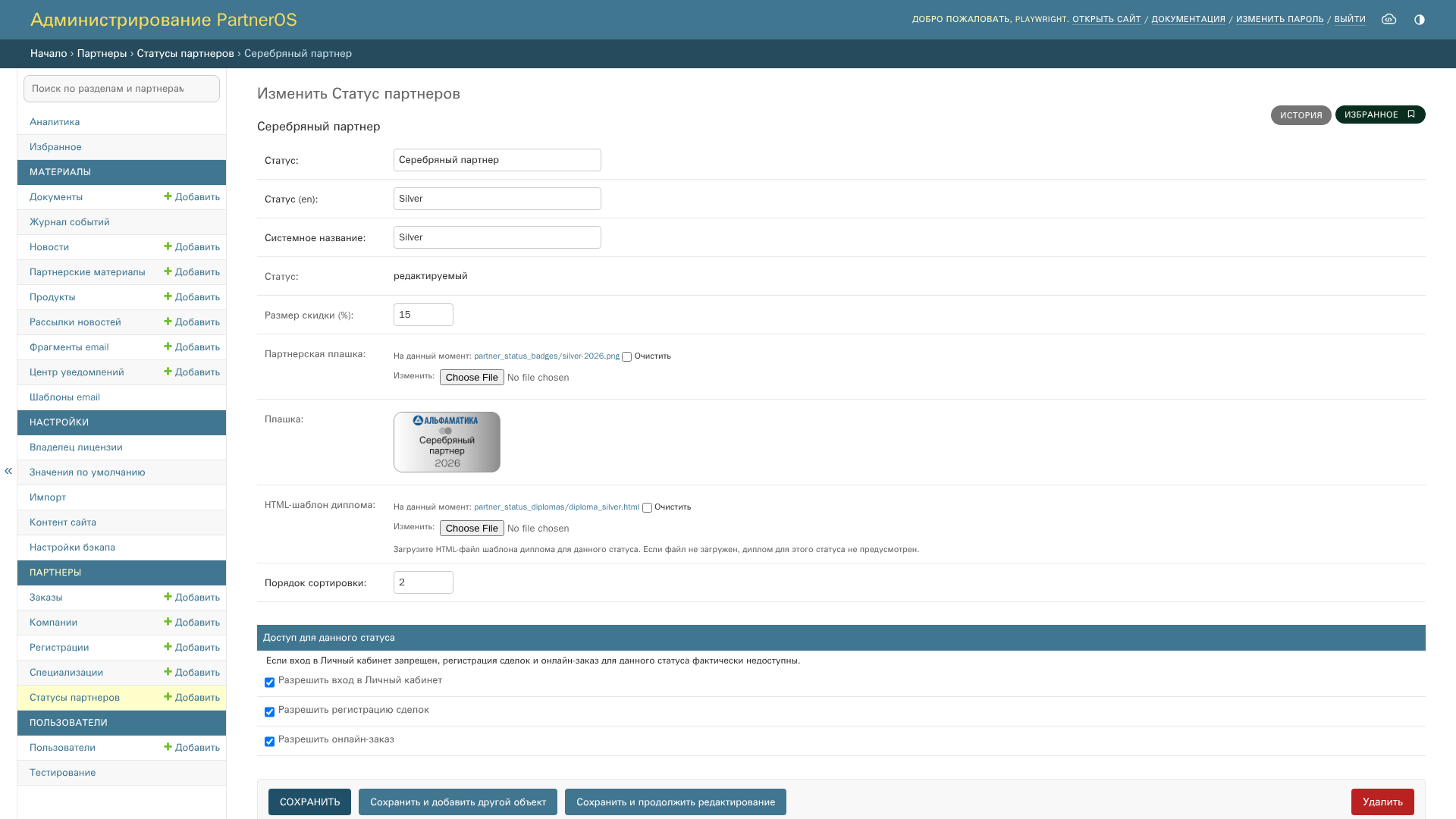
Настройка партнерской плашки и HTML-шаблона диплома.
Доступ в Личный кабинет партнера управляется на уровне статуса. Если для статуса доступ выключен, партнер с таким статусом не сможет работать в закрытой части портала.
Если для статуса предусмотрен диплом, загрузите отдельный HTML-шаблон. Файл должен иметь расширение .html и содержать поле {{ partner_name }}. Если шаблон не загружен, диплом при назначении статуса не формируется.
Системные статусы лучше не переименовывать и не удалять. Они используются порталом для внутренней логики.
5. Добавьте первых партнеров
Откройте список компаний:
Партнеры → Компании
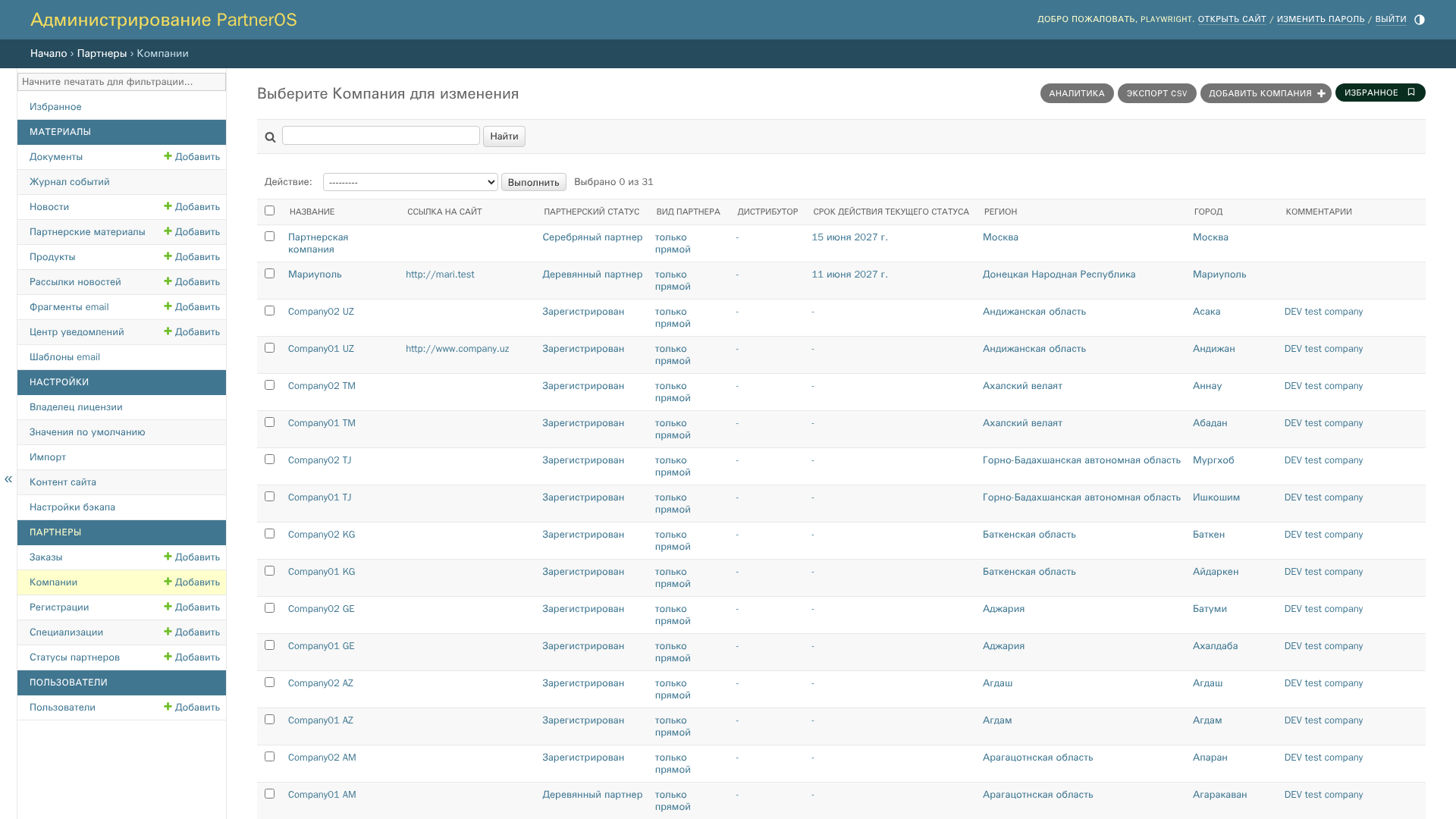
Список партнеров в Панели администратора.
Создайте или проверьте первые карточки партнеров. Для первичной проверки достаточно нескольких компаний с разными статусами, странами, городами и специализациями.
В карточке партнера заполните:
- название компании;
- ИНН или локальный налоговый номер;
- телефон и email;
- логотип;
- ссылку на сайт и текст ссылки;
- партнерский статус;
- срок действия статуса;
- вид партнера;
- страну, регион, город и адрес;
- специализации;
- сотрудников компании.
Если партнер должен быть виден в разделе «Где купить», проверьте, что у него заполнены география, статус, специализации и ссылка на сайт.
Если партнер должен получить доступ в Личный кабинет партнера, проверьте сотрудников компании и доступ в настройках статуса.
6. Проверьте страницу “Где купить”
Откройте публичный раздел:
/partner-locator
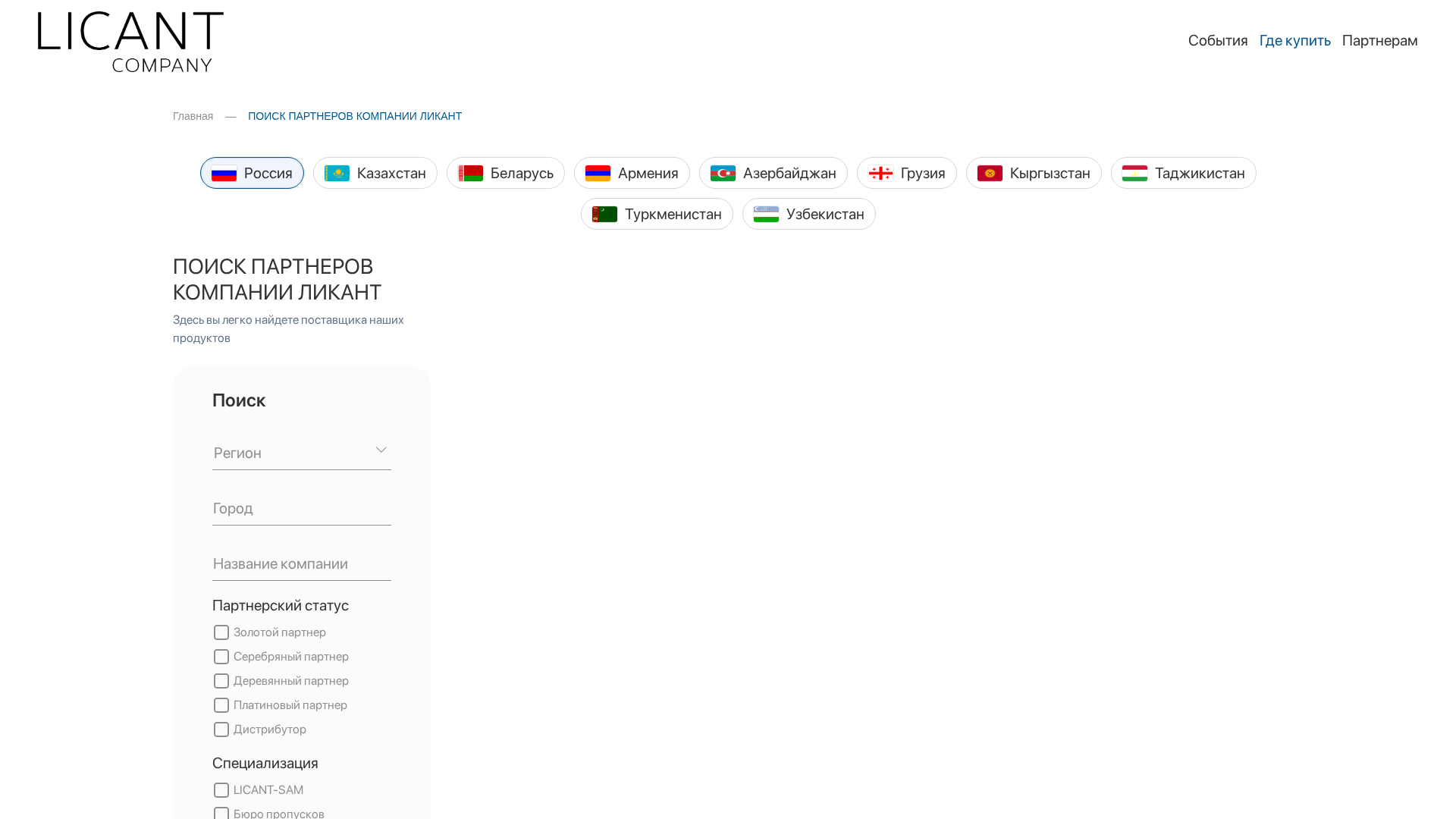
Раздел «Где купить» / Partner Locator.
Проверьте, что на странице отображаются нужные страны, фильтры и карточки партнеров.
Минимальная проверка:
- Откройте страницу без фильтров.
- Если включен режим нескольких стран, переключитесь между странами.
- Выполните поиск по региону.
- Выполните поиск по городу.
- Отфильтруйте партнеров по статусу.
- Отфильтруйте партнеров по специализации.
- Проверьте карточку партнера и ссылку на сайт.
Если партнер не отображается, проверьте его статус, страну, регион, город и настройки сортировки страницы «Где купить».
7. Создайте первую новость
Откройте раздел:
Новости
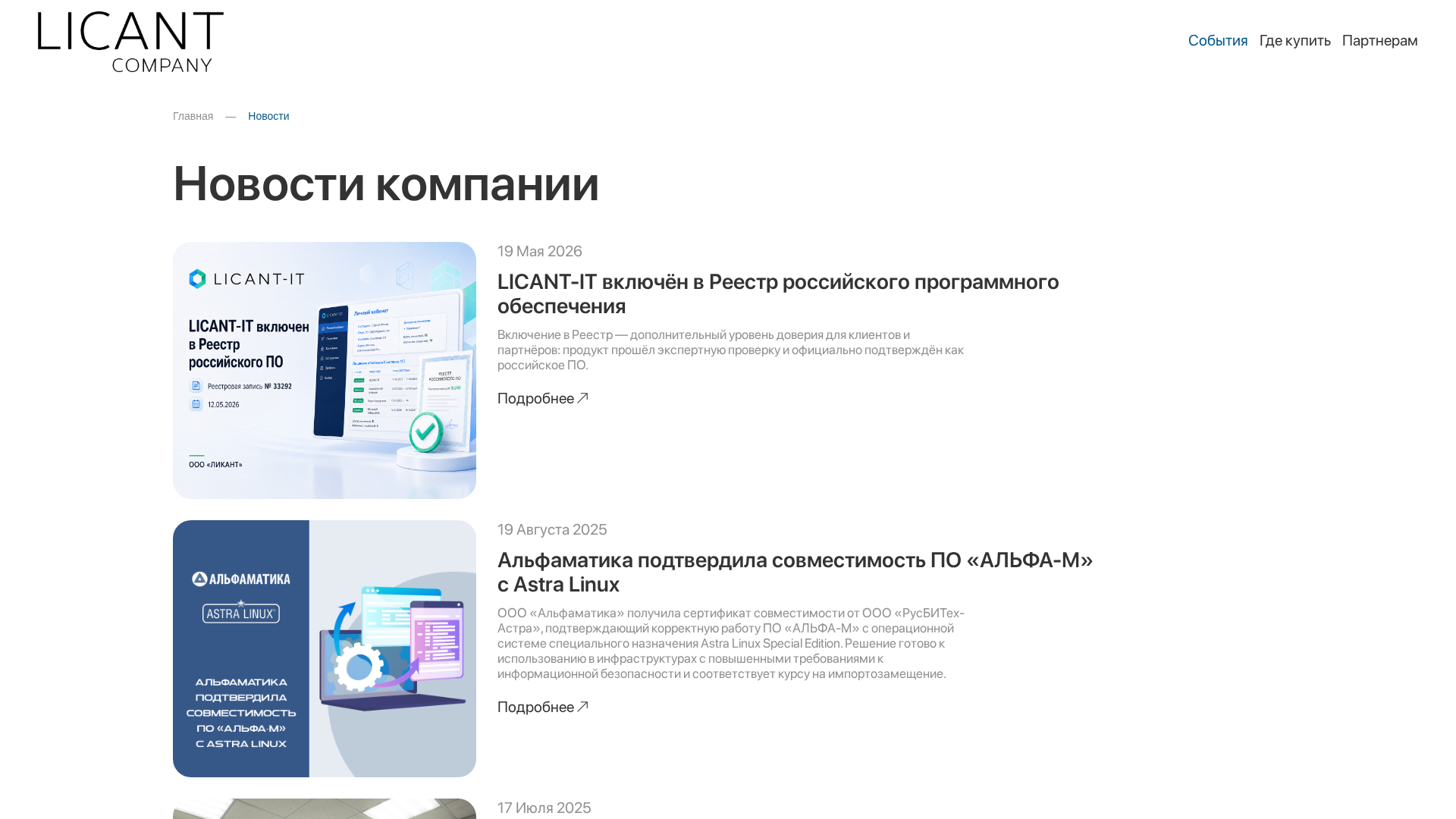
Новости.
Создайте тестовую новость или проверьте уже существующую. Для публикации новости нужны заголовок, текст, дата публикации, изображения и активность.
Для изображений используйте рекомендуемые размеры:
- обложка для компьютерной версии — 1464 × 640 px;
- превью для компьютерной версии — 472 × 400 px;
- обложка для мобильной версии — 500 × 200 px.
После сохранения откройте публичную страницу /news и проверьте список новостей и отдельную страницу новости.
Если новость не отображается, проверьте флаг активности и дату публикации.
8. Проверьте Личный кабинет партнера
После создания партнера и сотрудника проверьте вход в Личный кабинет партнера.
В Личном кабинете партнер должен видеть:
- профиль пользователя;
- профиль компании;
- сотрудников;
- логотип;
- партнерство и специализации;
- дипломы и письма;
- регистрации сделок;
- заказы;
- партнерские материалы.
Если партнер не может войти, проверьте его статус и настройку доступа в Личный кабинет партнера. Если партнер входит, но видит неполные данные, проверьте карточку компании и сотрудников.
Также проверьте, может ли партнер редактировать специализации. Это зависит от настройки:
Контент сайта → Панель администратора → Специализации - настройка
Что можно настроить позже
После первичной проверки можно перейти к более детальной настройке:
- тексты и макет страницы «Где купить»;
- количество новостей на странице и вариант отображения новостей;
- партнерские материалы и доступ к ним по статусам;
- email-шаблоны;
- рассылки новостей;
- центр уведомлений;
- таблицы, фильтры и столбцы в Панели администратора;
- настройки бэкапа;
- значения по умолчанию для сроков статусов и регистраций сделок;
- продуктовый каталог, семейства и типы продуктов;
- настройки регистрации сделок и онлайн-заказов.
Не обязательно настраивать все сразу. Для первого запуска достаточно корректно заполнить владельца портала, географию, статусы, партнеров, страницу «Где купить», новости и вход в Личный кабинет партнера.