Все настройки
Раздел настроек управляет тем, как выглядит и работает партнерский портал, созданный с помощью PartnerOS: какие данные показываются на публичном сайте портала, какие разделы доступны в Панели администратора, какие значения подставляются по умолчанию и какие правила применяются к отдельным модулям.
Для чего используется раздел настроек
Настройки помогают администратору привести портал к рабочему состоянию без изменения кода. Через них задаются данные владельца портала, логотип и favicon, контакты, ссылки, политика конфиденциальности, параметры стран и географии, видимость пунктов меню и поведение отдельных разделов.
Часть настроек влияет на публичный сайт портала, часть — на Личный кабинет партнера, а часть нужна только администраторам для обслуживания и управления данными.
Данные владельца портала
Данные владельца портала задаются в Панели администратора в разделе Владелец лицензии.
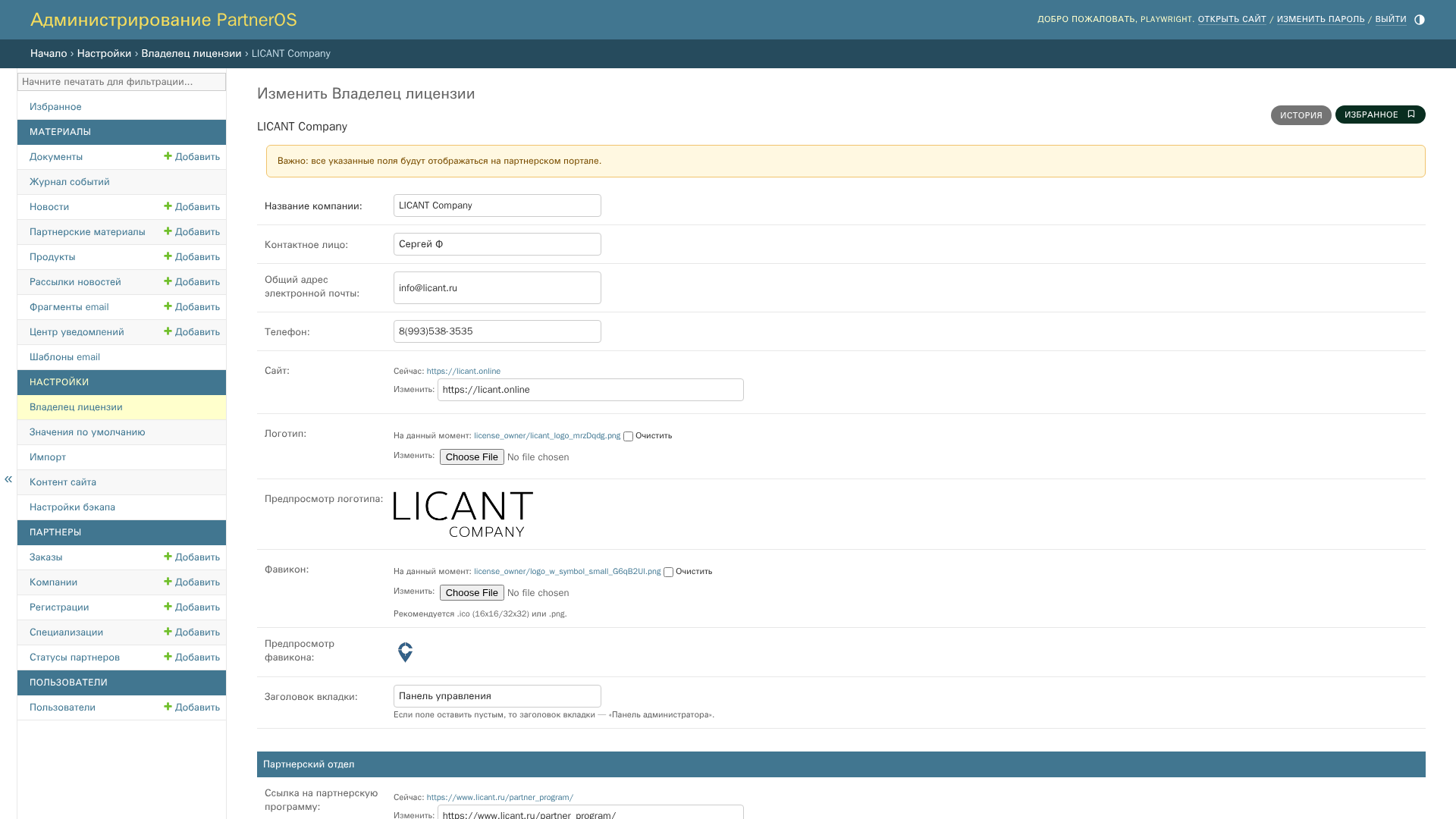
Настройки владельца портала в Панели администратора.
Здесь указываются название компании, контактное лицо, общий email, телефон и сайт владельца партнерского портала. Эти данные используются на публичном сайте портала и в интерфейсе, поэтому их лучше заполнить до публикации портала для пользователей.
В этой же карточке есть отдельные поля для партнерского отдела: ссылка на партнерскую программу, ссылка на страницу входа на партнерский портал и email партнерского отдела. Эти ссылки и контакты используются в публичных разделах и в Личном кабинете партнера.
Брендирование портала
Брендирование задается в карточке владельца лицензии. Основные элементы:
- логотип;
- favicon;
- заголовок вкладки браузера.
Логотип влияет на визуальную идентичность портала в интерфейсе. Favicon отображается во вкладке браузера. Заголовок вкладки позволяет заменить стандартное название страницы на название компании или портала.
Если логотип или favicon не загружены, портал продолжит работать, но внешний вид может восприниматься как незавершенный.
Контакты и ссылки
Контактные данные и ссылки нужны не только для справочной информации. Они могут использоваться в публичных разделах, Личном кабинете партнера и переходах, связанных с партнерской программой.
Рекомендуется проверить:
- общий email компании;
- телефон;
- официальный сайт;
- email партнерского отдела;
- ссылку на партнерскую программу;
- ссылку на страницу входа на партнерский портал.
Если эти поля оставить пустыми, соответствующие элементы могут не отображаться или выглядеть неполно.
Политика конфиденциальности и баннер согласия
Политика конфиденциальности — это публичный документ, который объясняет, какие персональные данные собирает портал, для каких целей они используются, как хранятся и защищаются. К таким данным могут относиться имя, email, телефон, IP-адрес, данные компании и другая информация, которую пользователь передает через формы на сайте или в Личном кабинете.
Наличие такой политики важно для любого портала, который работает с персональными данными пользователей. В России обработка персональных данных регулируется законом № 152-ФЗ «О персональных данных», а при работе с пользователями из ЕС могут применяться требования GDPR о прозрачном информировании пользователей при сборе данных.
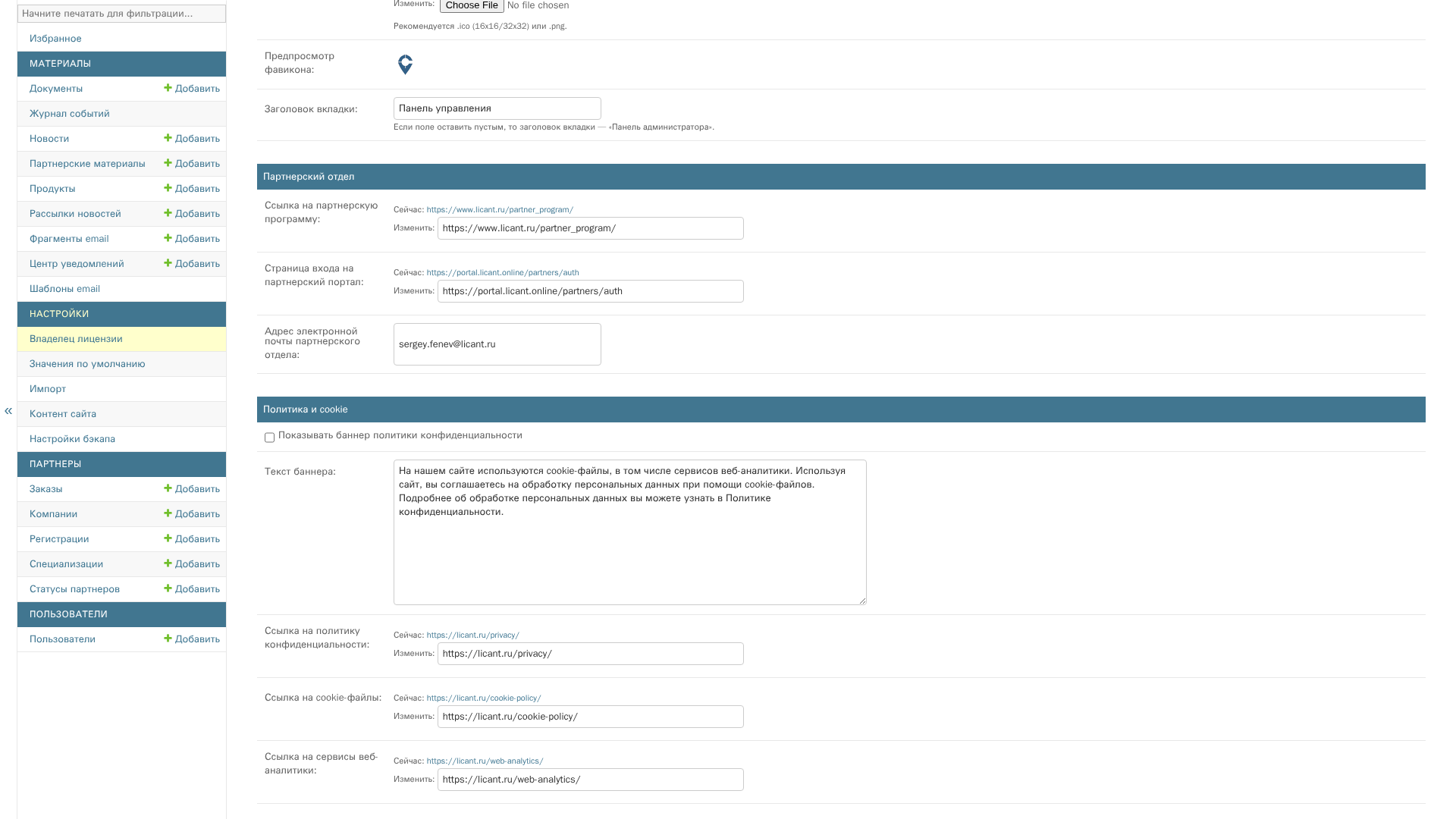
Настройки политики конфиденциальности и баннера согласия.
В настройках владельца портала можно включить показ баннера согласия, задать текст уведомления и указать ссылки на документы: политику конфиденциальности, информацию о cookie-файлах и сервисах веб-аналитики.
Если баннер включен, посетитель увидит уведомление на публичном сайте портала. Если баннер отключен, уведомление не отображается, но сами документы и ссылки всё равно рекомендуется подготовить и поддерживать в актуальном состоянии.
Значения по умолчанию
Раздел Значения по умолчанию задает параметры, которые используются при создании или обработке связанных данных.
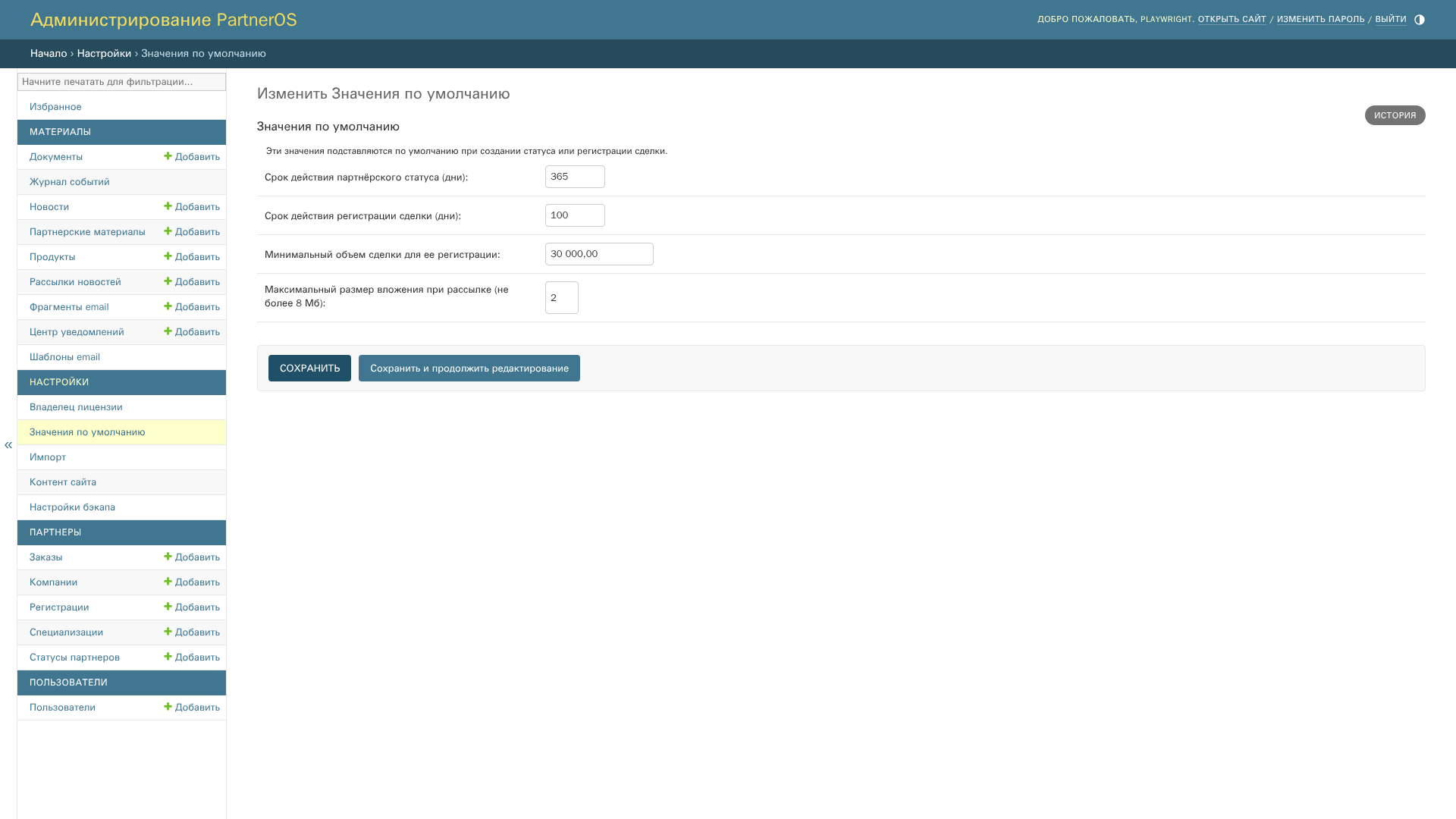
Сроки по умолчанию.
К таким значениям относятся:
- срок действия партнерского статуса;
- срок действия регистрации сделки;
- минимальная сумма сделки для регистрации;
- максимальный размер вложения при рассылке.
Эти настройки удобнее задать заранее, чтобы администраторы не вводили одни и те же значения вручную при регулярной работе.
Скидки - настройка
Страница «Скидки - настройка» открывается через раздел «Настройки портала и справочники». Здесь в одном месте задаются правила расчета партнерской цены для регистраций сделок и онлайн-заказов.
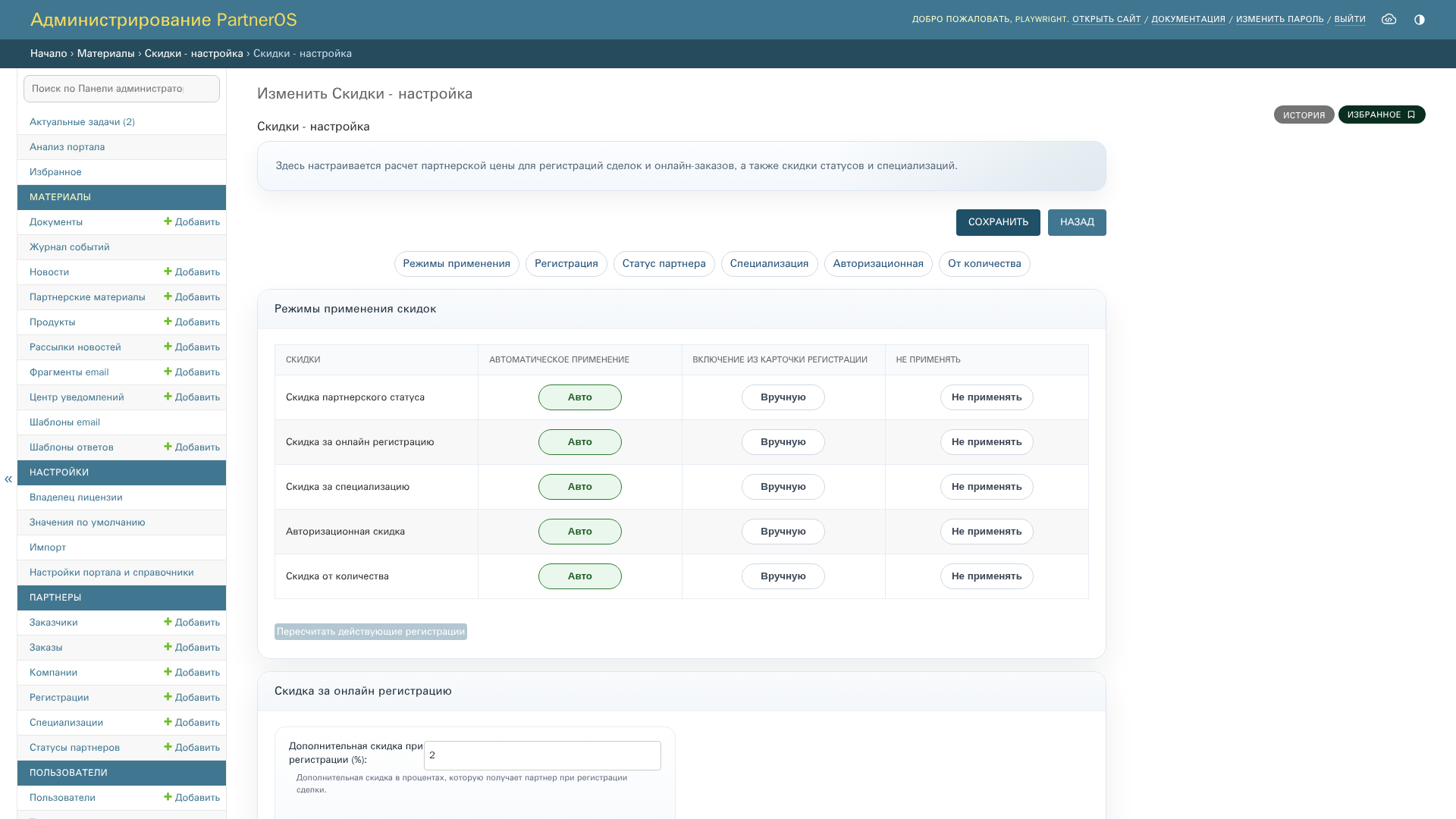
Страница «Скидки - настройка» в Панели администратора.
В верхней таблице выбирается режим для каждого вида скидки:
- Авто - система применяет скидку при расчете автоматически;
- Вручную - сотрудник партнерского отдела включает скидку в карточке конкретной регистрации;
- Не применять - скидка не участвует в расчете и не показывается партнеру в Личном кабинете.
На странице настраиваются следующие виды скидок:
- Скидка за онлайн регистрацию - дополнительный процент для регистрации сделки.
- Скидка партнерского статуса - процент, заданный для каждого партнерского статуса. В онлайн-заказах она применяется автоматически.
- Скидка за специализацию - процент, связанный со специализацией и семейством продуктов. Для разных позиций одной регистрации размер этой скидки может отличаться.
- Авторизационная скидка - процент, который сотрудник партнерского отдела указывает в карточке рабочей регистрации после номера авторизации.
- Скидка от количества - процент, зависящий от количества единиц конкретного продукта. В нижней таблице задаются последовательные диапазоны количества и размер скидки для каждого диапазона. Для продукта должен быть включен флаг применения этой скидки.
В таблице «Скидки партнерских статусов» задается процент для каждого статуса. В таблице «Скидки специализаций» устанавливается скидка по специализации и связанному с ней семейству продуктов. Если у специализации не выбрано семейство продуктов, ее скидка недоступна для редактирования: сначала задайте семейство в карточке специализации.
После изменения правил сохраните страницу. Если настройка или проценты скидок изменились, появится команда «Пересчитать действующие регистрации». Выполните пересчет, чтобы суммы в активных регистрациях и пайплайне соответствовали новым правилам. Завершенные и архивные регистрации не пересчитываются.
Сотрудники партнеров - настройка
Страница «Сотрудники партнеров - настройка» находится в разделе «Настройки портала и справочники». Здесь определяется, какие поля необходимо заполнить при ручном добавлении сотрудника компании-партнера через Панель администратора.
Можно сделать обязательными имя, фамилию, отчество, телефон, должность и изображение профиля. Эти поля отмечаются в форме создания сотрудника символом *.
Email и компания-партнер обязательны всегда: они необходимы для создания учетной записи и предоставления сотруднику доступа к Личному кабинету. Настройка действует только при создании нового сотрудника партнера. Она не изменяет существующие учетные записи и не применяется к сотрудникам заказчиков.
Страны - настройка
Страница «Страны - настройка» находится в разделе «Настройки портала и справочники» Панели администратора. Здесь задается режим работы портала со странами.
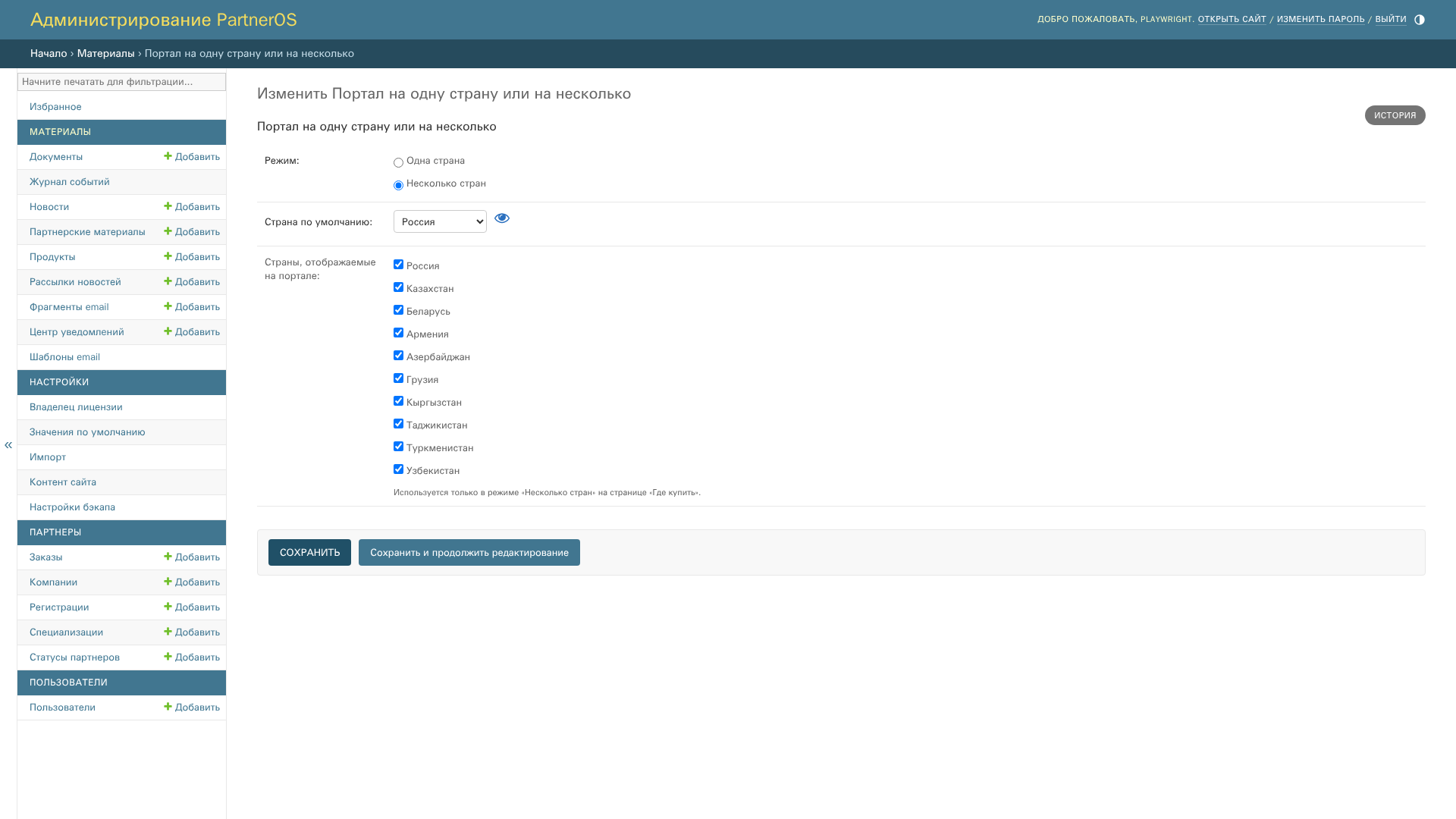
Страница «Страны - настройка» в режиме нескольких стран.
Здесь выбирается режим работы:
- одна страна;
- несколько стран.
В режиме одной страны используется страна по умолчанию. В режиме нескольких стран можно выбрать страны, которые должны отображаться на портале.
Эти настройки влияют на Partner Locator и регистрацию партнеров. Если страна не включена в отображение, партнеры из этой страны могут не показываться в разделе «Где купить», а регистрационная форма должна учитывать доступный набор стран.
Если в списке доступных стран нет нужной страны, обратитесь в поддержку для ее добавления. Вместе со страной будут добавлены основные регионы и города этой страны, чтобы их можно было использовать в карточках партнеров, регистрации и поиске на странице «Где купить».
Регионы и города
Регионы и города находятся в справочниках Список регионов и Список городов. Обычно они уже добавлены вместе со страной и не требуют отдельной настройки с нуля.
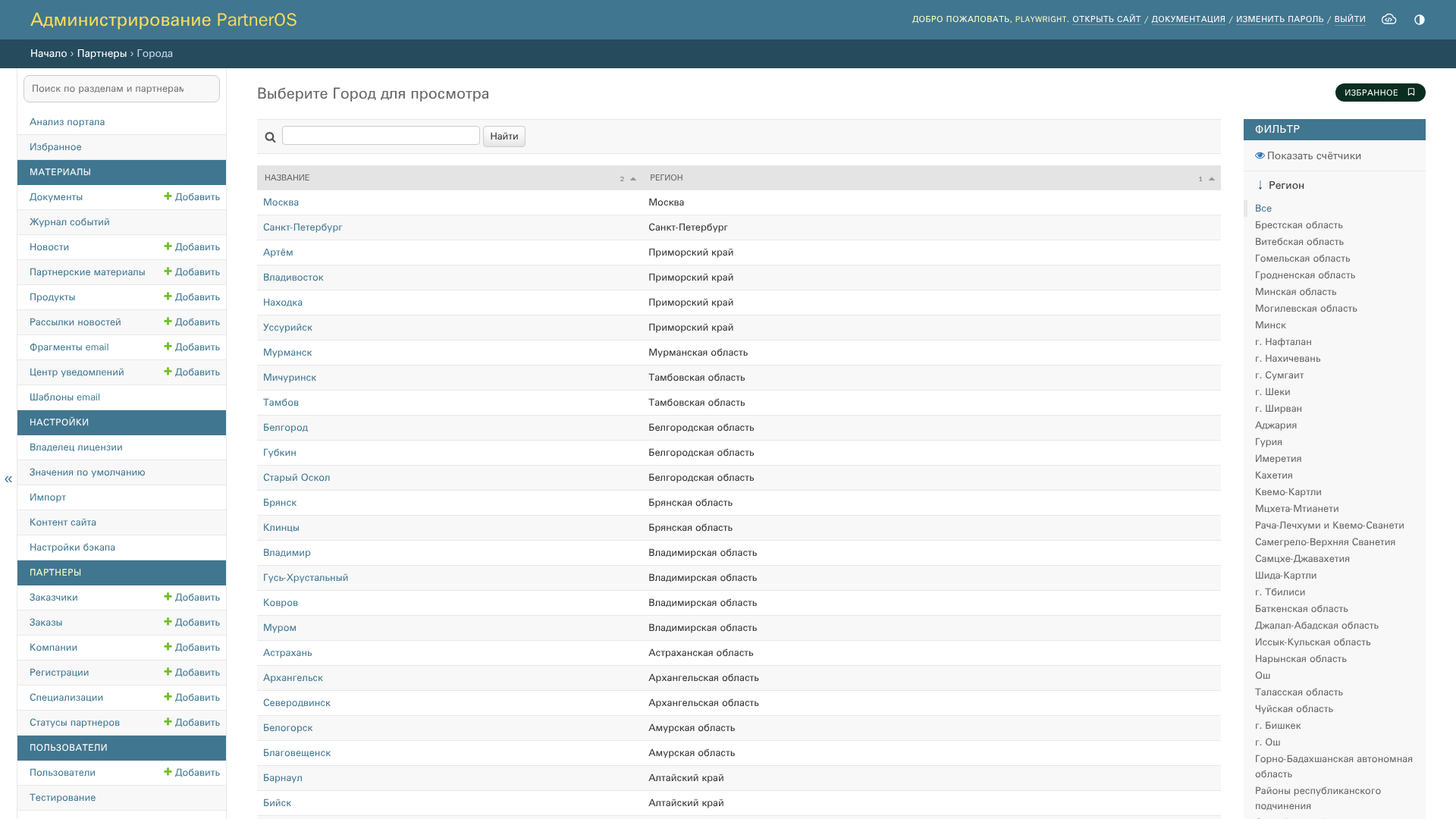
Список городов.
Администратор чаще выбирает регионы и города из готовых справочников в карточках партнеров, регистрациях и заказчиках. Если нужного значения нет или в списке видно несоответствие, это не нужно исправлять вручную: передайте информацию в поддержку, чтобы справочники обновили корректно.
Корректность справочников влияет на регистрацию партнеров, профиль компании и поиск партнеров на странице «Где купить».
Настройки левого меню Панели администратора
В разделе Контент сайта → Панель администратора → Левое меню - настройка администратор управляет видимостью разделов левого меню.
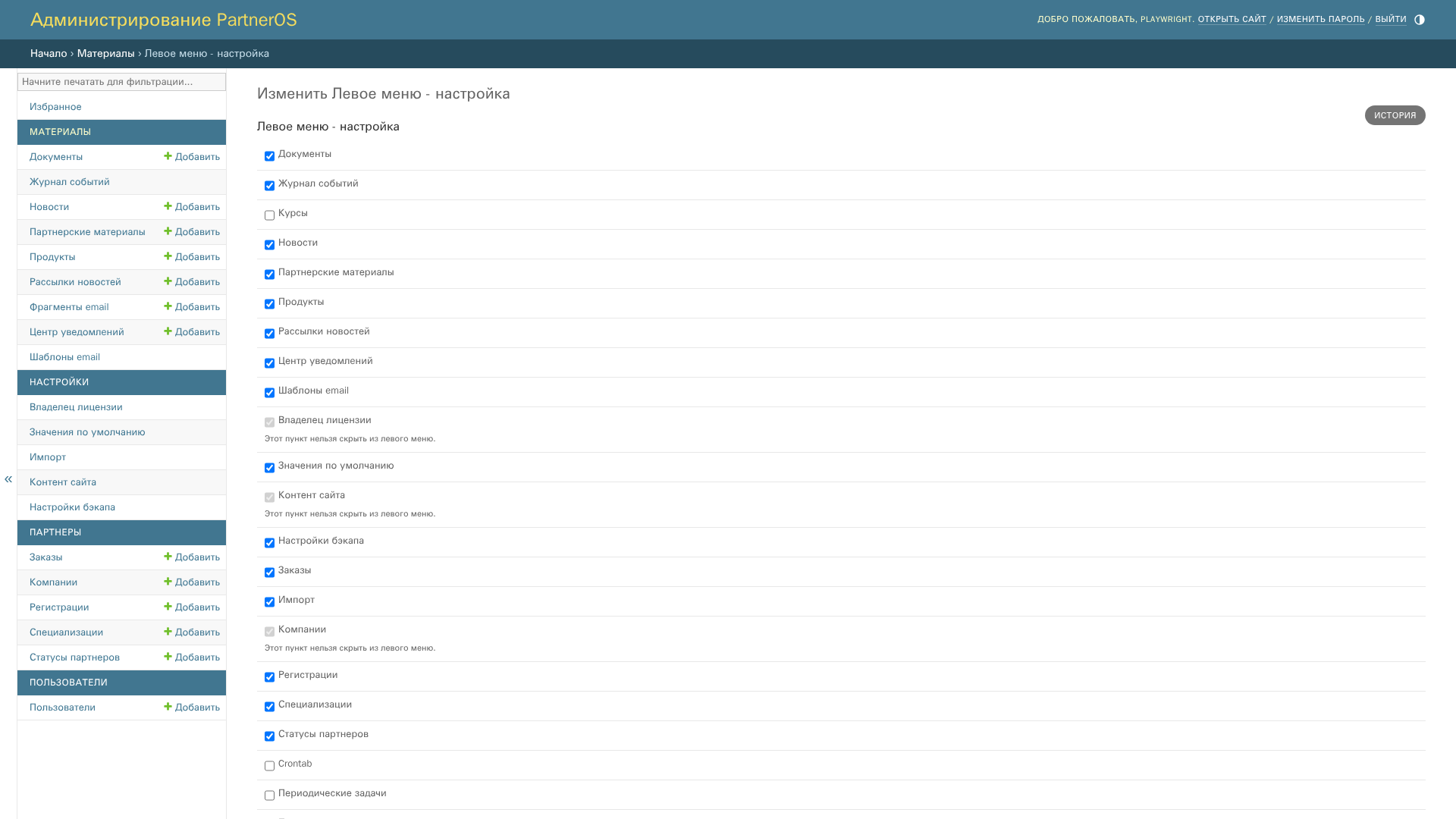
Настройки меню Панели администратора.
Эти настройки позволяют скрывать или показывать разделы Панели администратора. Это не удаляет данные и не отключает саму функциональность полностью, но помогает сделать интерфейс администратора чище и оставить на виду только нужные разделы.
Например, можно управлять отображением разделов, связанных с новостями, материалами, партнерами, регистрациями, заказами, email-шаблонами, импортом и служебными настройками.
Левое меню ЛК - настройка
Страница «Левое меню ЛК - настройка» находится в разделе «Настройки портала и справочники» → «Личный кабинет» Панели администратора. Она задает, какие основные разделы Личного кабинета видят все партнеры.
Можно отключить разделы «Регистрация сделок», «Расчет заказов», «Партнерские материалы» и «Тестирование». Это скрывает раздел из меню для всех партнеров, но не удаляет связанные данные. Профиль пользователя и профиль компании остаются доступными всегда.
В пункте «Дополнительно» отдельно настраивается отображение действий «Запрос документов», «Новый сотрудник» и «Обучение». Если отключены регистрация сделок или расчет заказов, связанные строки также не отображаются в сводке профиля компании.
Настройки отдельных разделов
Часть настроек вынесена в отдельные страницы и влияет на конкретные модули портала.
В Панели администратора можно настраивать:
- раздел «Где купить»: макет страницы, тексты, карточку партнера, отображение партнеров и сортировку;
- новости: режим отображения, внешний вид списка и количество новостей на странице;
- регистрацию сделок: доступность и поведение формы;
- заказы: параметры онлайн-заказа;
- скидки: правила расчета и проценты для статусов и специализаций;
- материалы: связанные разделы и доступность контента;
- специализации: возможность редактирования в Личном кабинете партнера и уведомления при изменениях;
- email-шаблоны и рассылки.
Добавлена возможность полностью отключать специализации партнеров на портале. При отключении специализации скрываются в регистрации, Личном кабинете, Partner Locator и карточках партнеров, при этом существующие данные не удаляются и могут быть снова использованы после включения настройки.
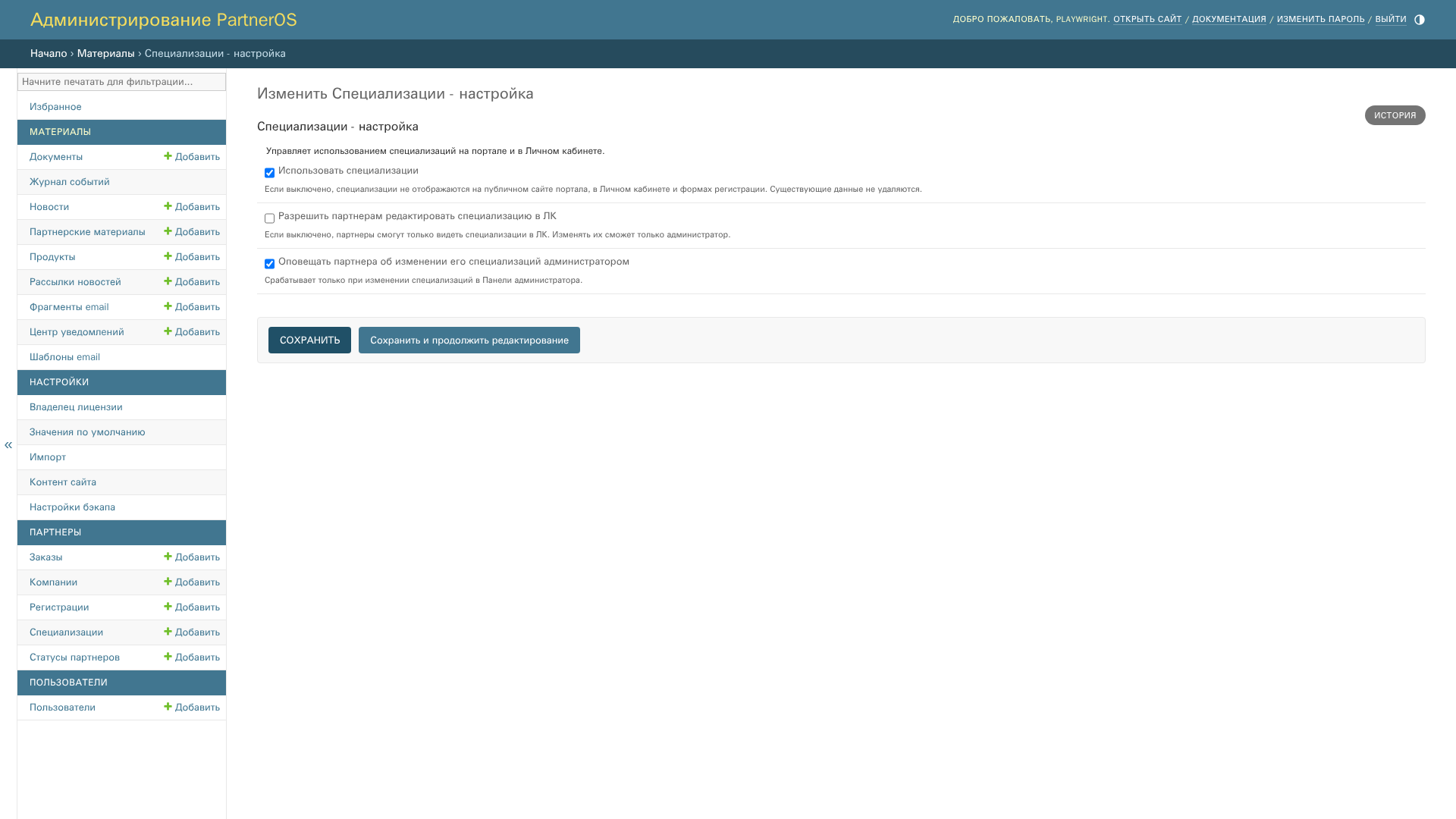
Настройки специализаций.
Эти настройки влияют на новости, регистрацию сделок, заказы, материалы и Личный кабинет партнера. Перед запуском портала стоит пройти по ним хотя бы один раз и проверить, что включены только нужные сценарии.
Для раздела «Где купить» отдельно настраиваются макет страницы и карточка партнера. Администратор может выбрать поисковый макет в одну или две колонки либо табличный список всех партнеров выбранной страны. В настройках карточки партнера можно управлять раскрытием подробной карточки и отдельными элементами: логотипом, городом, адресом, email, временем работы и ссылкой на карте.
Резервное копирование
Резервное копирование относится к обслуживанию портала. Оно не меняет внешний вид публичного сайта портала, но важно для сохранности данных.
В настройках резервного копирования задаются периодичность, время запуска и количество хранимых копий. Также отображается информация о последнем запуске и последней ошибке, если она была.
После настройки резервного копирования важно не только включить расписание, но и периодически проверять, что копии действительно создаются.
Что лучше настроить в первую очередь
При первичной настройке портала лучше двигаться в таком порядке:
- Заполнить данные владельца портала.
- Загрузить логотип и favicon, задать заголовок вкладки.
- Указать контакты и ссылки партнерского отдела.
- Настроить политику конфиденциальности и баннер согласия.
- Проверить значения по умолчанию.
- Выбрать режим работы со странами и проверить доступную географию.
- Проверить видимость разделов левого меню Панели администратора.
- Настроить ключевые разделы: «Где купить», новости, регистрацию сделок, заказы и материалы.
- Включить и проверить резервное копирование.
Такой порядок снижает риск ситуации, когда портал уже доступен пользователям, но в нем отсутствуют контакты, логотип, нужные страны или важные правила работы разделов.