Регистрация сделок
Регистрация сделки в PartnerOS - это процедура предварительной фиксации планируемой продажи партнером. Партнер указывает основные сведения о потенциальной сделке и передает их администратору на рассмотрение с целью получения дополнительной скидки и фиксации сделки за своей компанией (защита сделки).
После проверки администратор может одобрить регистрацию сделки. Это помогает защитить интерес партнера по конкретному клиенту или проекту, зафиксировать его работу с потенциальной продажей и, при необходимости, предоставить партнеру дополнительную скидку или специальные условия.
Для чего используется регистрация сделки
Регистрация сделки используется для учета потенциальных продаж, которые партнер ведет с заказчиками. Партнер создает регистрацию в своем Личном кабинете, а администратор видит ее в Панели администратора.
Для администратора это инструмент контроля воронки: можно видеть активные сделки, ожидаемые даты, суммы, вероятность закрытия, выигранные и отклоненные регистрации.
Как работает общий процесс
- Партнер входит в Личный кабинет партнера.
- Открывает раздел Регистрация сделок.
- Создает новую регистрацию сделки.
- Указывает заказчика, состав сделки, сумму, вероятность, ожидаемую дату и при необходимости добавляет свой комментарий.
- Отправляет регистрацию на рассмотрение.
- Администратор портала или сотрудник, отвечающий за работу с партнерами, проверяет регистрацию в Панели администратора портала.
- По результатам обработки у регистрации меняется статус, например Одобрена или Отказ.
После создания партнер видит регистрацию в списке своих сделок и может отслеживать ее состояние.
Уведомление партнерскому отделу
При создании регистрации система дополнительно отправляет отдельное email-уведомление партнерскому отделу. За него отвечает системный шаблон «Регистрация сделки (для партнерского отдела)».
В письме указываются основные данные регистрации, в том числе компания и сотрудник партнера, дата и время размещения, заказчик, его ИНН, состав сделки и сумма в рекомендованных розничных ценах. В конце письма размещается прямая ссылка на карточку этой регистрации в Панели администратора, поэтому сотрудник партнерского отдела может сразу перейти к ее рассмотрению.
Чтобы уведомление отправлялось, в настройках владельца портала должен быть заполнен email партнерского отдела, а шаблон должен быть активен. Подробнее о настройке шаблонов: Email-шаблоны и рассылки.
Где находится раздел Регистрации в Панели администратора
Раздел Регистрации находится в левом меню Панели администратора в блоке Партнеры.
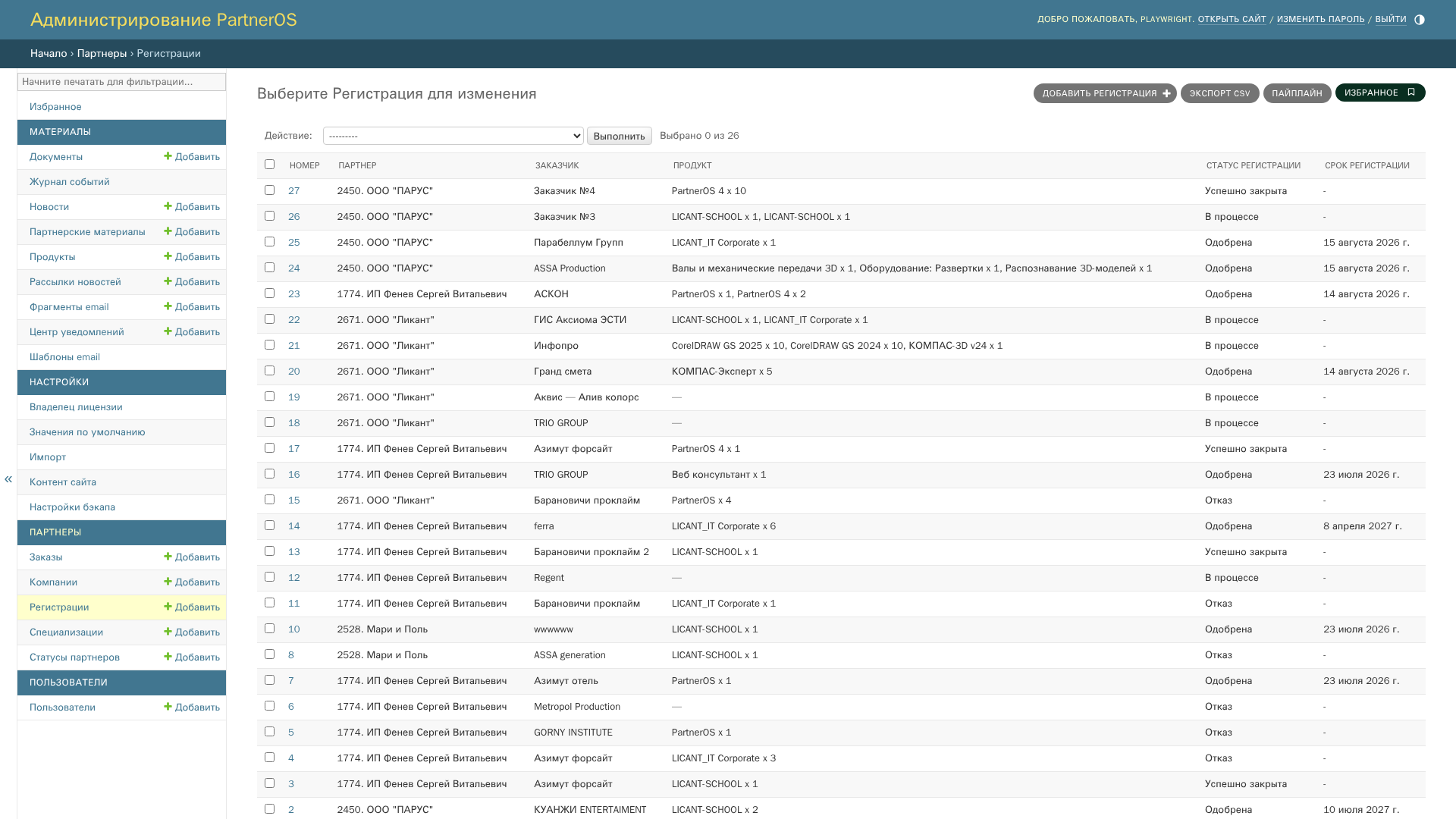
Список регистраций сделок в Панели администратора.
Отдельно доступен пайплайн регистраций по адресу раздела Регистрации → Пайплайн. Он помогает контролировать текущую воронку и быстро находить сделки, требующие внимания.
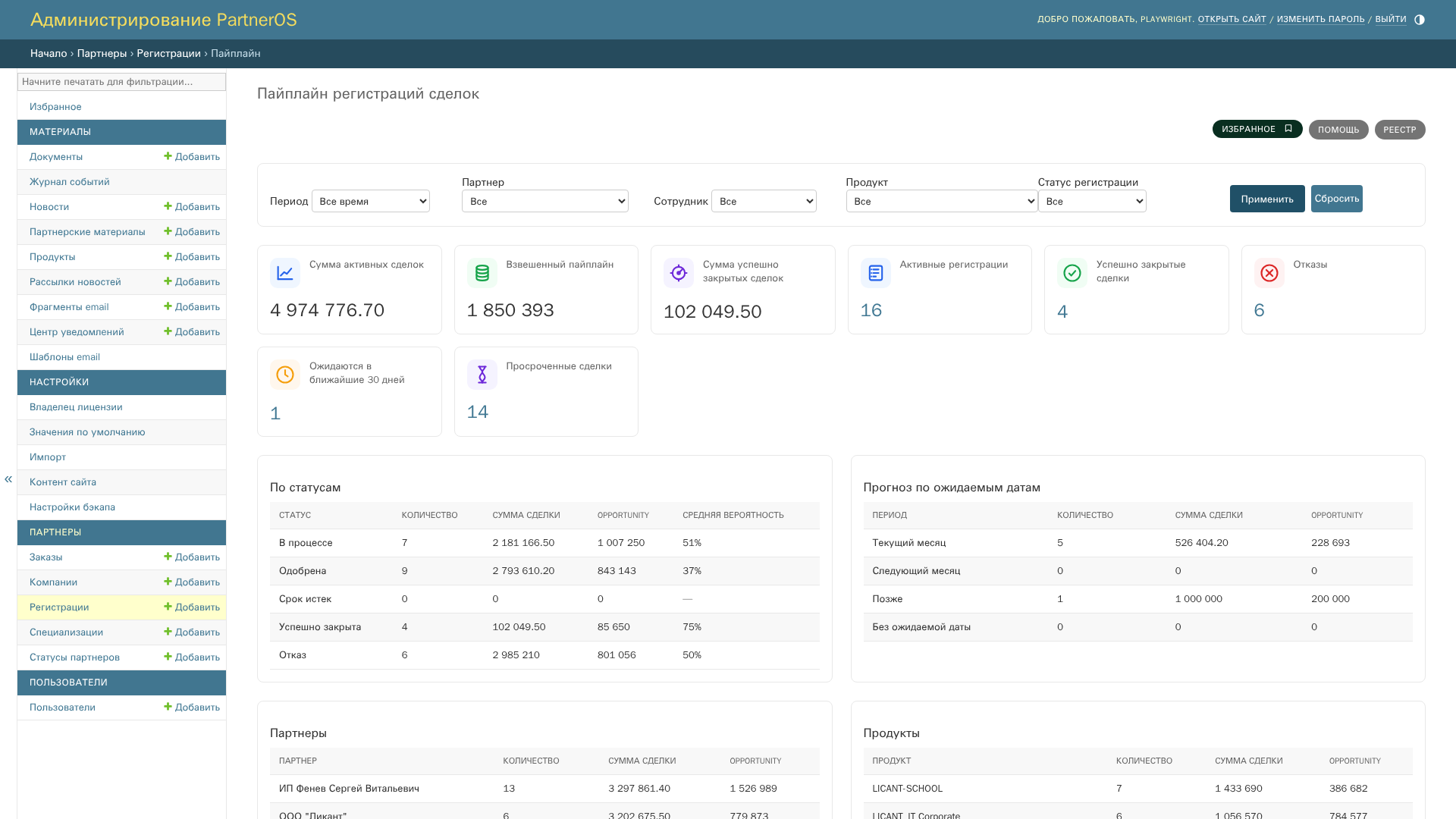
Пайплайн регистраций сделок.
Настройки регистрации сделок доступны через раздел Контент сайта → Панель администратора → Регистрация сделки - настройка.
Если включен флаг «Не отображать партнерские цены в регистрации сделки», партнерские цены не показываются партнеру в Личном кабинете.
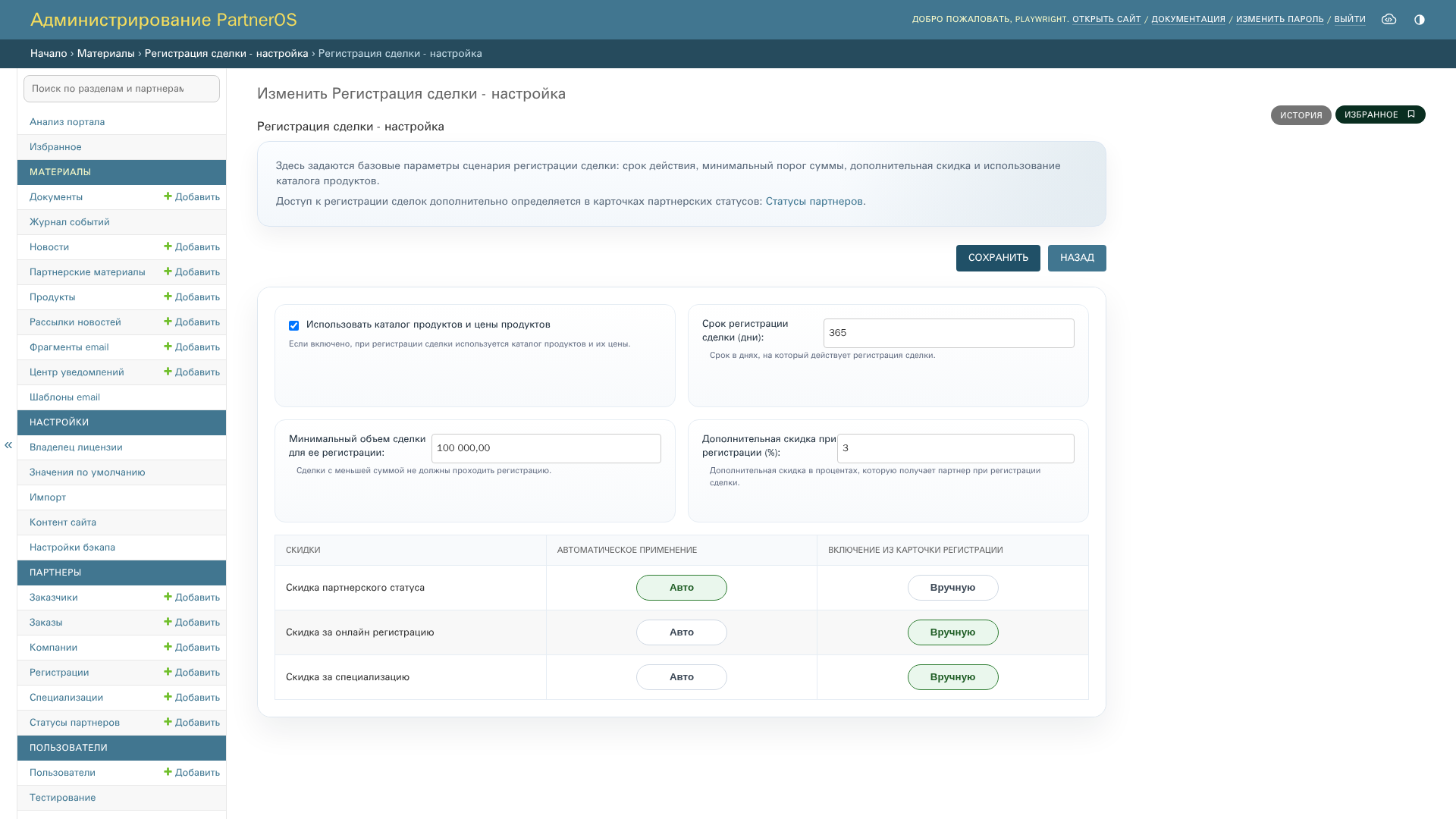
Настройки регистрации сделок.
В нижней части страницы настроек находится таблица «Поля». В ней администратор определяет, какие данные запрашиваются у партнера в форме регистрации сделки в Личном кабинете и какие из них обязательны.
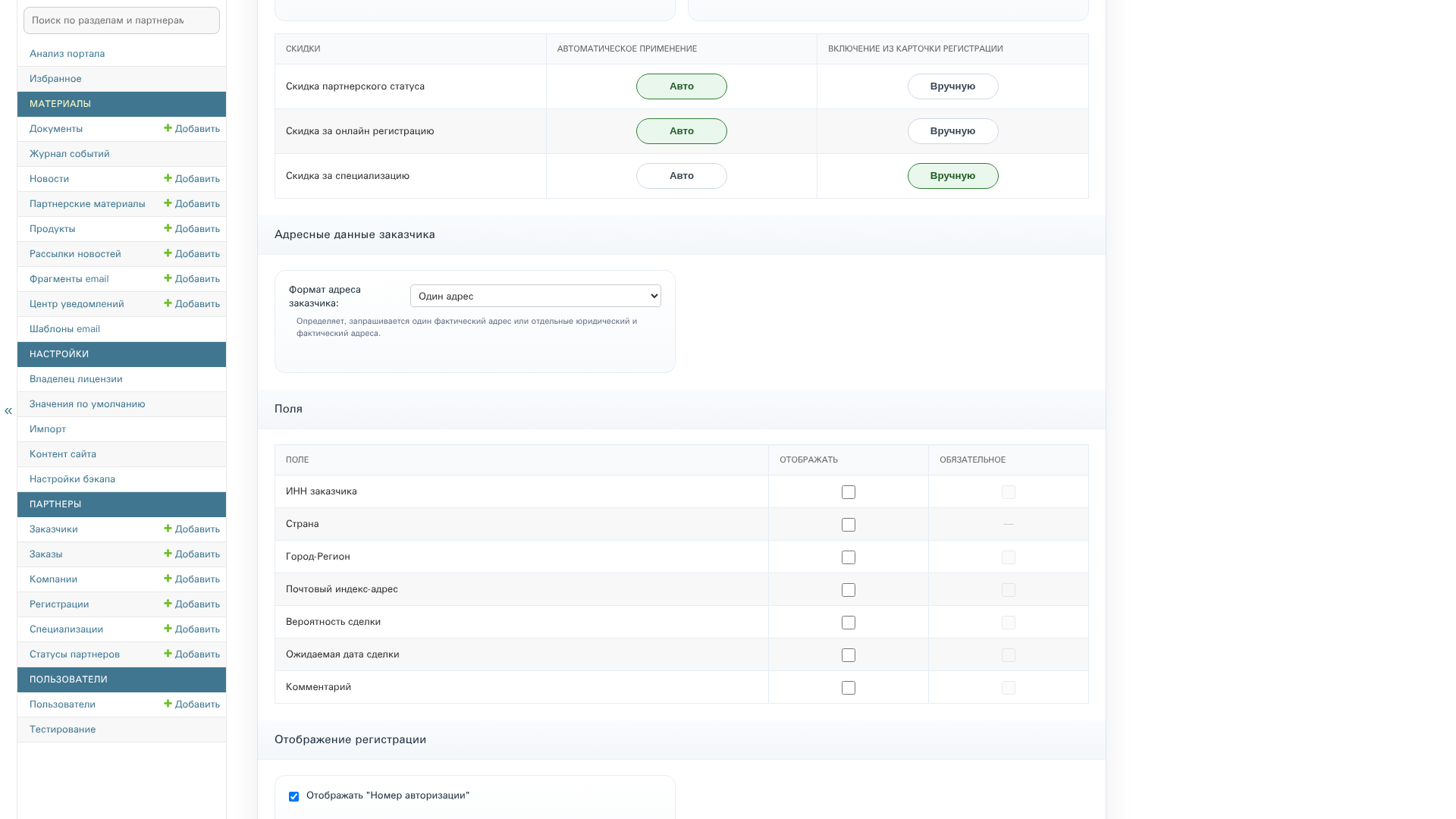
Настройка полей регистрации сделки.
Для каждого поля можно отдельно включить отображение и обязательность. Если отображение поля отключено, его обязательность автоматически отключается. Для поля «Страна» настраивается только отображение: страна определяется автоматически по стране регистрации партнера.
В таблице настраиваются следующие поля:
- ИНН заказчика;
- страна;
- город и регион;
- почтовый индекс и фактический адрес;
- вероятность сделки;
- ожидаемая дата сделки;
- комментарий.
Что заполняет партнер в Личном кабинете
Партнер создает регистрацию в Личном кабинете партнера в разделе Регистрация сделок → Новая сделка.
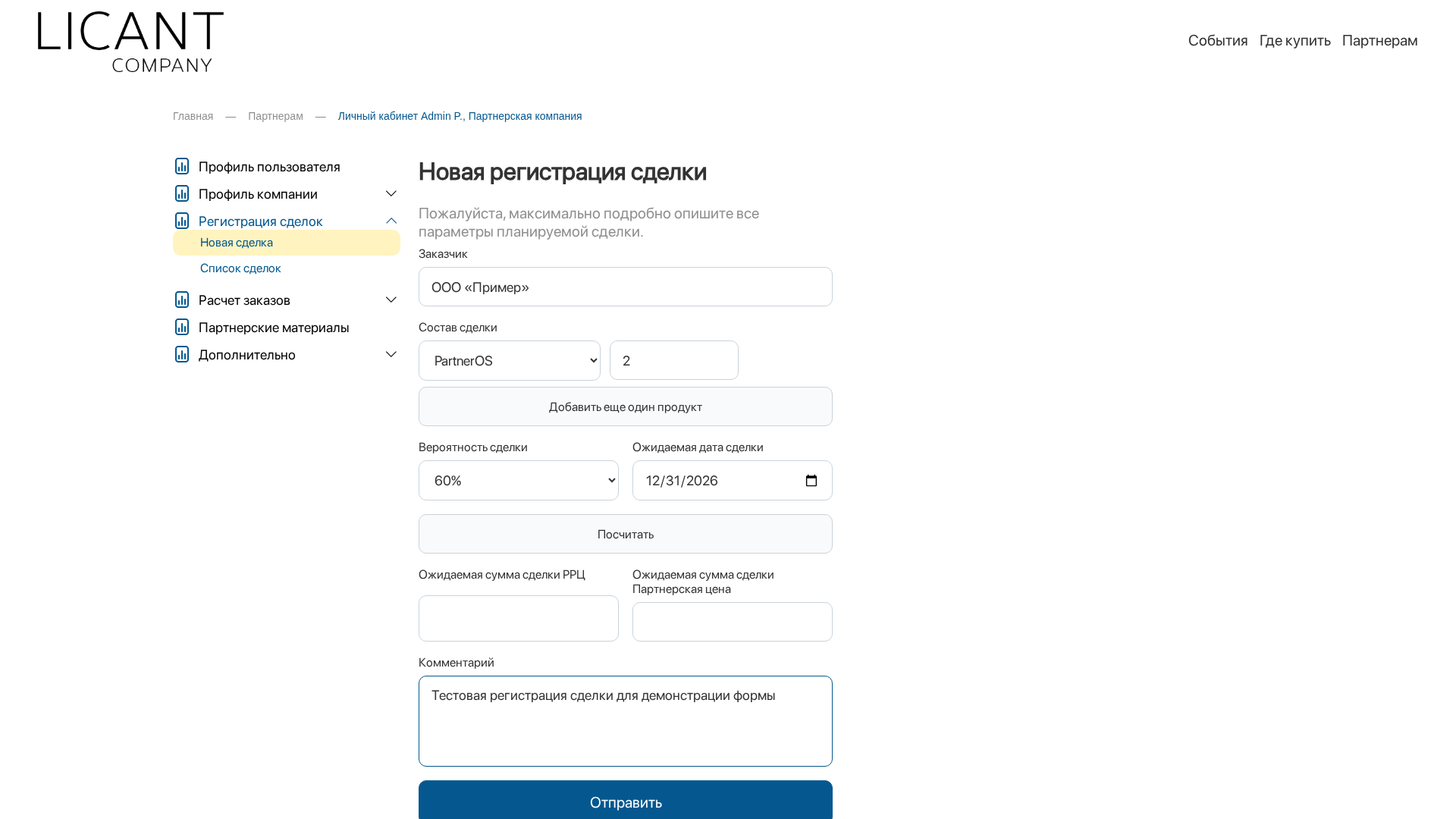
Создание регистрации сделки.
В форме партнер указывает основные параметры планируемой сделки. Набор полей определяется настройками из таблицы «Поля»: администратор может выбрать, какие данные отображаются в Личном кабинете и какие из них обязательны. Отдельно портал может работать с каталогом продуктов или с ручным описанием состава сделки.
После отправки партнер получает сообщение, что регистрация создана и решение будет отправлено на email.
Регистрация сделки дистрибутором
Если для дистрибутора включен расширенный режим, он может зарегистрировать сделку от имени связанного партнера через пункт «Новая сделка партнера» в Личном кабинете. Дистрибутор выбирает партнера и заполняет обычную форму регистрации; при расчете используются условия выбранной компании.
Регистрация сохраняется за выбранным партнером, а ее создателем остается сотрудник дистрибутора. В карточке и списках такая регистрация помечается как созданная дистрибутором. Она доступна в Личном кабинете и дистрибутора, и выбранного партнера; стандартные уведомления получают создатель сделки и основной контакт партнера.
Подробные правила работы и список дополнительных пунктов меню приведены в разделе «Личный кабинет».
Редактирование собственной регистрации
Автор регистрации может исправить свою регистрацию в Личном кабинете, пока ее статус «В процессе» или «Одобрена». Для этого в карточке нужно нажать «Редактировать» и подтвердить начало сеанса.
Сеанс длится 15 минут с момента подтверждения. На это время карточка блокируется для любых изменений в Панели администратора и в других окнах Личного кабинета. Если не сохранить изменения, нажмите «Назад к списку» и подтвердите завершение сеанса; по истечении 15 минут блокировка также снимается автоматически.
Доступно изменение только состава сделки, количества по позициям, вероятности и ожидаемой даты сделки. Остальные данные, включая заказчика, номер авторизации и переписку, остаются доступными только для просмотра.
После сохранения система фиксирует перечень изменений в истории регистрации и уведомляет партнерский отдел. Если редактировалась одобренная регистрация, ее статус возвращается в «В процессе» для повторного рассмотрения.
Регистрацию, созданную дистрибутором от имени связанного партнера, может редактировать только ее создатель-дистрибутор.
Переписка с партнером
После создания регистрации партнер и партнерский отдел могут обсуждать ее прямо в карточке. Партнер открывает регистрацию в Личном кабинете и отвечает в поле «Ответить партнерскому отделу». Администратор ведет переписку из раздела «Переписка с партнером» в карточке регистрации в Панели администратора.
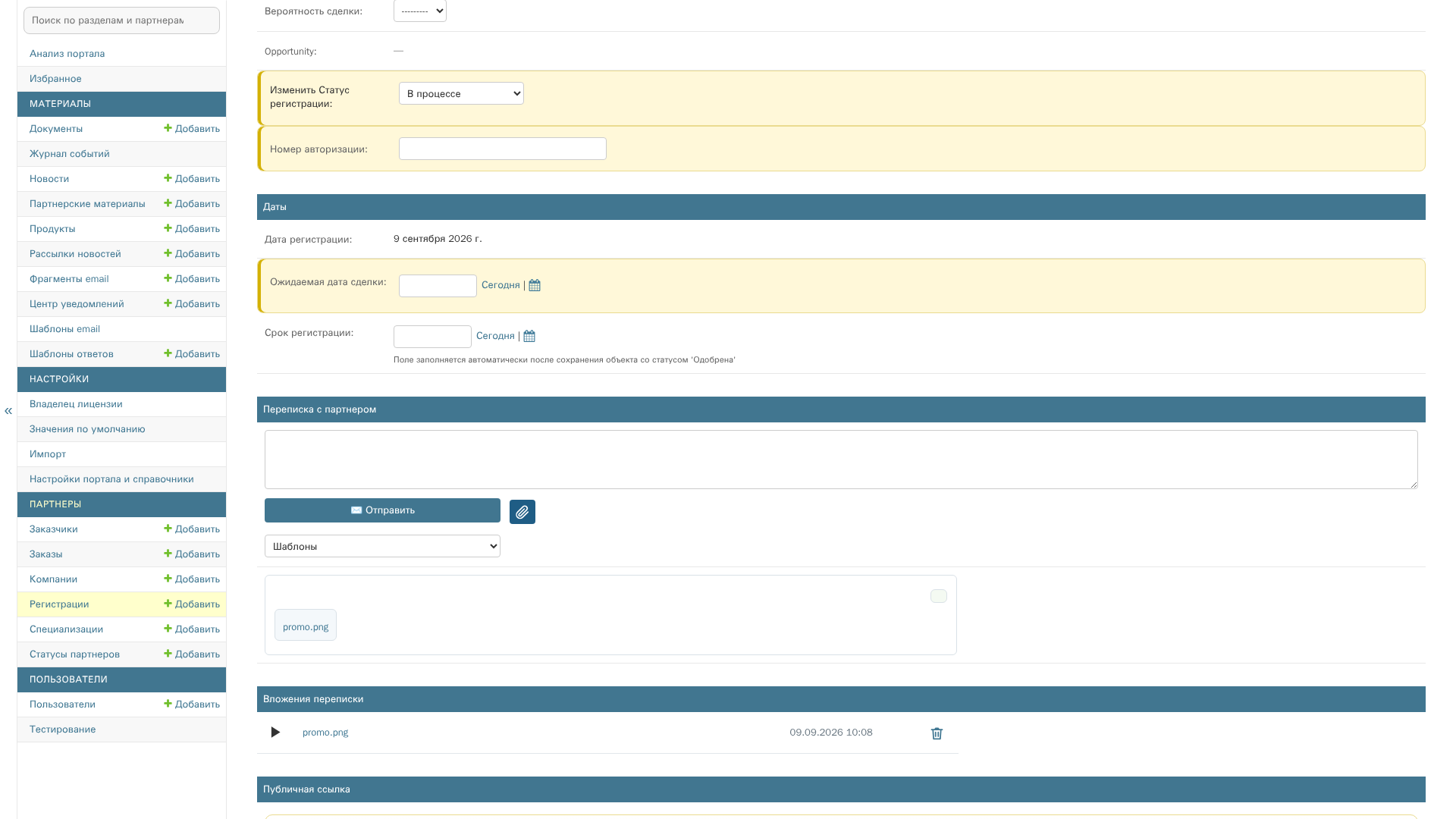
Переписка, ответ партнерскому отделу и вложения в карточке регистрации сделки.
Все сообщения выводятся в общей хронологической истории: сообщения партнера и партнерского отдела визуально разделены, а изменение статуса регистрации фиксируется системной записью. Поэтому история позволяет восстановить ход рассмотрения сделки без обращения к отдельным каналам связи.
Когда партнер отправляет сообщение, партнерский отдел получает email-уведомление по шаблону «Ответ партнера по регистрации сделки». Когда отвечает администратор, уведомление отправляется сотруднику партнера и, при необходимости, создателю регистрации. Для отправки должны быть заполнены email-адреса получателей и включены соответствующие шаблоны.
К каждому сообщению партнер или администратор может приложить один файл с помощью кнопки со скрепкой. Допускается отправка файла без текста сообщения. Поддерживаются файлы PDF, DOC/DOCX, XLS/XLSX, JPG, JPEG, PNG и ZIP. Если файлов несколько, их следует объединить в ZIP-архив.
Максимальный размер одного вложения задается в настройках регистрации сделки. Вложения отображаются в истории и в отдельной таблице ниже переписки; их можно скачать. Администратор может удалить ошибочно прикрепленный файл, но в истории останется отметка об удалении.
Шаблоны ответов
Чтобы ускорить типовые ответы, в настройках регистрации сделки включите флаг «Использовать шаблоны ответов в переписке». После этого под кнопкой отправки в карточке регистрации появляется список «Шаблоны». Выбранный шаблон добавляется в конец текста ответа, поэтому перед отправкой его можно дополнить или изменить для конкретной ситуации.
Список шаблонов находится в Панели администратора в разделе Материалы → Шаблоны ответов. Для каждого шаблона указываются название, текст, назначение и активность. Неактивный шаблон не предлагается при подготовке ответа. Системный шаблон защищен от изменения и удаления.
В тексте можно использовать переменные регистрации в формате {название}, например {registration_id}, {customer_name}, {customer_inn}, {registration_status} или {registration_expiration_date}. При добавлении или редактировании шаблона Панель администратора показывает полный список доступных переменных и пример их использования.
Библиотека шаблонов
В верхней части списка шаблонов доступна ссылка «Библиотека шаблонов». В библиотеке собраны готовые типовые шаблоны для регистрации сделок и онлайн-заказов. Для каждого шаблона указаны название, раздел, краткий текст и его состояние на портале.
Нажмите «Добавить на портал», чтобы создать активную локальную копию шаблона. После этого её можно найти в основном списке «Шаблоны ответов» и изменить под правила своей компании. Если одноименный шаблон уже есть на портале, в библиотеке отображается статус «Добавлен»: дубликат не создается.
Обновления библиотеки не изменяют уже добавленные локальные копии. Системные шаблоны, поставляемые вместе с PartnerOS, не входят в библиотеку и защищены от изменения и удаления.
Новый шаблон без переменных можно создать вручную. Для набора собственных шаблонов с переменными используйте CSV-импорт. При импорте разрешены только поддерживаемые переменные выбранного раздела; если в файле есть неизвестная переменная или некорректно задан раздел, импорт не выполняется и система показывает ошибку.
Формат файла и сопоставление колонок описаны в разделе «Импорт».
Какие данные указываются в регистрации
В регистрации сделки используются следующие пользовательские данные:
- заказчик;
- ИНН заказчика;
- фактический адрес заказчика;
- юридический адрес заказчика, если включен режим двух адресов;
- состав сделки как список позиций;
- продукт по каждой позиции;
- количество по каждой позиции;
- ожидаемая сумма сделки;
- вероятность сделки;
- ожидаемая дата сделки;
- комментарий или ручное описание спецификации.
Если на портале включен каталог продуктов, состав сделки оформляется как таблица позиций. Для каждой позиции партнер указывает продукт и количество, а артикул и РРЦ выбранного продукта система показывает автоматически. Если каталог продуктов не используется, состав сделки описывается вручную в комментарии.
Сумма, вероятность и ожидаемая дата сделки помогают оценивать будущие продажи. На их основе сотрудники, отвечающие за работу с партнерами, могут анализировать объем активных регистраций, прогноз, просроченные сделки и ближайшие ожидаемые закрытия.
Если указана вероятность сделки, система рассчитывает показатель Opportunity. Он считается от ожидаемой суммы по партнерской цене, а не от РРЦ.
В обычном режиме адрес заказчика в форме считается фактическим. В настройках регистрации сделки можно включить режим двух адресов: тогда юридический адрес заполняется отдельно, а страна остается общей для обоих адресов. Обязательность настраивается для связанных пар полей: город и регион, а также почтовый индекс и адрес. В режиме двух адресов требование применяется к обоим адресным блокам.
Статусы регистрации сделки
Регистрация сделки может иметь следующие статусы:
- В процессе — регистрация создана и находится в работе.
- Одобрена — регистрация принята.
- Срок истек — срок действия регистрации завершился.
- Успешно закрыта — сделка выиграна.
- Отказ — регистрация отклонена.
- Отозвана партнером — партнер сам снял регистрацию с рассмотрения или работы.
Статус меняет то, как регистрация учитывается в списках и пайплайне. Например, активные, выигранные и проигранные регистрации анализируются отдельно.
Партнер может отозвать регистрацию из статусов В процессе или Одобрена. Причина отзыва фиксируется в поле комментария регистрации, а заинтересованные стороны могут получить email-уведомление через шаблон Регистрация сделки решение.
Настройки регистрации сделок
Поведение раздела зависит от настроек регистрации сделок.
В настройках задаются:
- срок действия регистрации сделки;
- минимальный объем сделки для регистрации;
- отображение номера авторизации;
- дополнительная скидка при регистрации;
- использование каталога продуктов и цен продуктов;
- правила применения составной скидки.
Кроме общих параметров, в таблице «Поля» настраивается состав формы регистрации сделки в Личном кабинете: какие поля отображаются партнеру и какие из отображаемых полей обязательны для заполнения.
Срок регистрации определяет, как долго действует одобренная регистрация. Минимальный объем сделки помогает отсекать слишком маленькие сделки.
Составная скидка управляет тем, из каких частей складывается партнерская цена в регистрации сделки. В настройках можно определить, какие скидки применяются автоматически, а какие подключаются вручную из карточки регистрации:
- скидка партнерского статуса;
- скидка за онлайн-регистрацию;
- скидка за специализацию.
Если для скидки выбран режим Авто, она участвует в расчете сразу после нажатия Посчитать. Если выбран режим Вручную, администратор решает, применять ли эту часть скидки в конкретной регистрации. Итоговая партнерская цена считается последовательно, поэтому итоговый процент скидки может отличаться от простой суммы отдельных процентов.
Регистрация сделок с каталогом продуктов
Если включен каталог продуктов, регистрация оформляется как список позиций. Партнер добавляет в таблицу одну или несколько строк и для каждой позиции указывает продукт и количество.
В таблице позиций используются следующие данные:
- название продукта;
- РРЦ;
- артикул продукта;
- количество.
После заполнения состава сделки партнер нажимает Посчитать. Система рассчитывает ожидаемую сумму сделки, партнерскую цену и применяемые скидки.
В этом режиме расчет строится на основе:
- выбранных продуктов;
- их розничных цен;
- количества по каждой позиции;
- правил применения скидок, настроенных на портале.
После расчета данные должны быть сохранены вместе с регистрацией. Это важно, потому что показатель Opportunity рассчитывается от партнерской цены уже после применения скидок. Если расчет не выполнен или не сохранен, прогноз по сделке будет некорректным.
Если каталог продуктов включен, важно поддерживать актуальность продуктового каталога, цен и признака доступности продукта для регистрации сделки.
Подробнее устройство каталога, семейств, типов, артикулов и импорта описано в разделе Продуктовый каталог.
Если каталог продуктов не используется, состав сделки описывается вручную в комментарии. В этом режиме партнер должен самостоятельно указать спецификацию: продукты, лицензии, услуги или другой состав поставки.
Скидки в регистрации сделки
В регистрации сделки может использоваться составная скидка. Итоговая партнерская цена формируется не только из цен продуктов, но и из правил скидок, настроенных на портале.
В расчете могут участвовать следующие виды скидок:
- скидка партнерского статуса;
- скидка за онлайн-регистрацию;
- скидка по специализации.
Скидка по специализации зависит от семейства продукта. Это означает, что в одной регистрации разные позиции могут иметь разную дополнительную скидку или не иметь ее вовсе.
Для каждого вида скидки в настройках регистрации сделки можно задать один из двух режимов:
- Автоматическое применение — скидка применяется системой сразу при расчете;
- Включение из карточки регистрации — скидка применяется только если ее отдельно включили в самой регистрации.
Если для скидки выбран ручной режим, соответствующий флаг появляется в карточке регистрации в Панели администратора. Это позволяет сотруднику портала управлять применением отдельных скидок по конкретной сделке.
После расчета информация о скидках отображается по каждой позиции сделки отдельно. Это особенно важно для скидки по специализации, потому что она может отличаться в зависимости от продукта.
Публичная ссылка на регистрацию сделки
Для одобренной регистрации партнер может сформировать в Личном кабинете публичную ссылку.
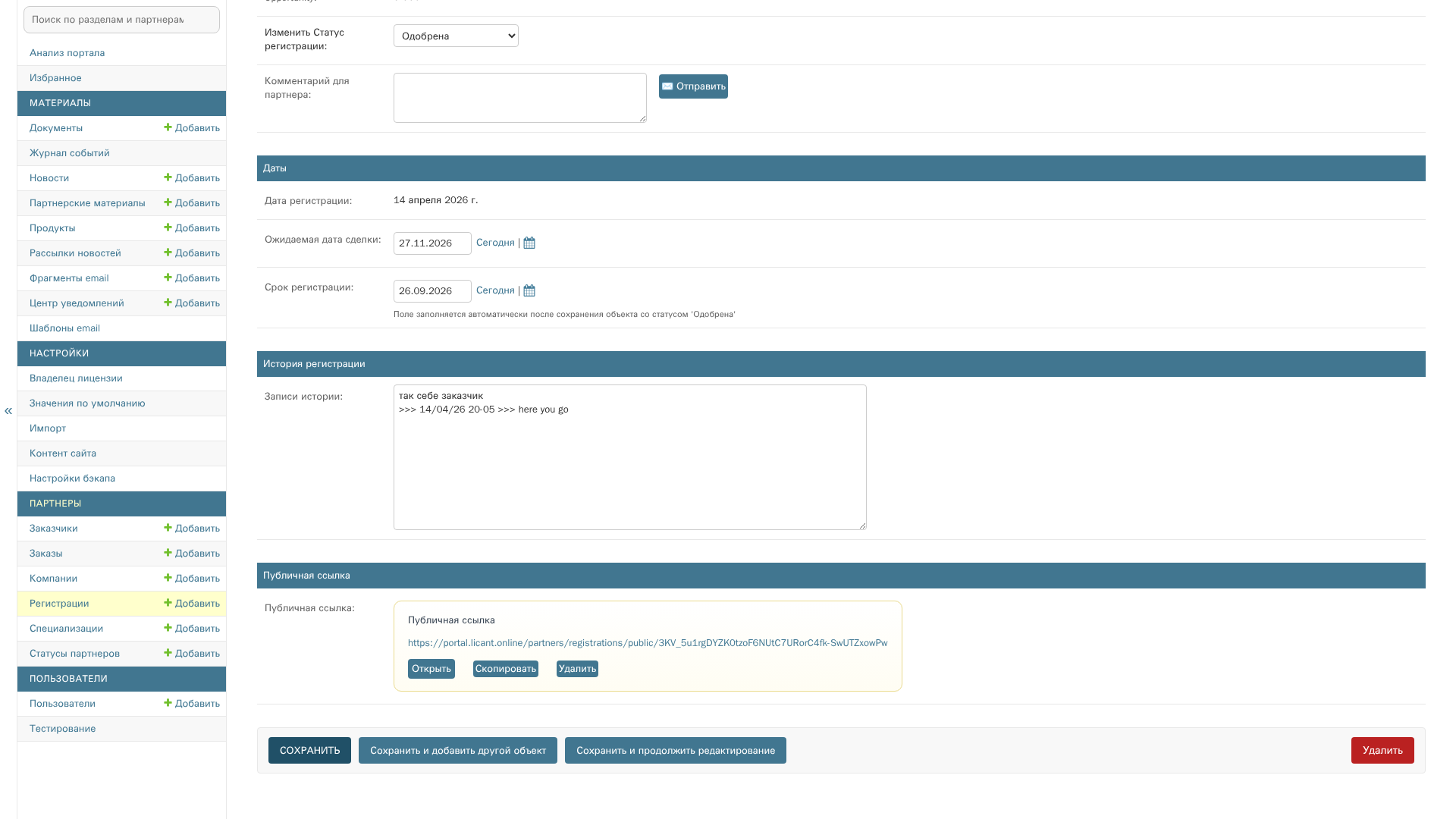
Карточка регистрации сделки.
Публичная ссылка позволяет открыть ограниченную публичную страницу с данными регистрации. Такая ссылка доступна только для регистраций со статусом Одобрена. Если регистрация не одобрена или ссылка не создана, публичная страница не отображается.
Номер авторизации — необязательный внутренний номер регистрации, который администратор портала указывает вручную. Если в настройках включено его отображение, номер показывается в карточке регистрации, Личном кабинете партнера и на публичной странице регистрации.
Партнер может получить публичную ссылку для своей одобренной регистрации. Администратор также видит управление публичной ссылкой в карточке регистрации в Панели администратора портала.
Публичная ссылка на регистрацию сделки чаще всего используется в двух сценариях.
Первый сценарий связан с размещением заказа через дистрибутора. В этом случае ссылка, добавленная в заказ, подтверждает специальные партнерские условия по конкретной сделке.
Второй сценарий встречается реже: партнер может передать ссылку заказчику, чтобы подтвердить наличие специальных условий именно при размещении заказа через данного партнера.
Таким образом, публичная ссылка используется как инструмент подтверждения согласованных партнерских условий по конкретной сделке.
Пайплайн регистраций
Пайплайн помогает анализировать и прогнозировать сделки. Он собирает регистрации в аналитическое представление и показывает ключевые показатели по активным, выигранным, отклоненным, просроченным и ожидаемым сделкам.
Пайплайн полезен для регулярного контроля регистраций сделок:
- оценить сумму активных сделок;
- увидеть ожидаемые закрытия в ближайшее время;
- найти просроченные регистрации;
- сравнить партнеров и продукты;
- оценить прогноз через Opportunity.
В пайплайне можно использовать дополнительные фильтры, включая фильтр по регистрациям с суммой больше заданного значения. Это помогает быстро отделить крупные сделки от общего потока регистраций.
Регистрации, перенесенные в архив, не отображаются в пайплайне. Архив используется для очистки рабочих списков и аналитики от записей, которые больше не должны влиять на текущую картину по сделкам.
Данные пайплайна зависят от полноты заполнения регистраций. Если у сделок не указаны сумма, вероятность или ожидаемая дата, прогноз будет менее точным.
Как администратор проверяет и обрабатывает регистрации
При проверке регистрации администратору стоит обратить внимание на:
- компанию-партнера;
- сотрудника, который создал регистрацию;
- заказчика;
- ИНН заказчика;
- адрес заказчика;
- состав сделки по позициям;
- продукты, количество, артикулы и РРЦ по каждой позиции;
- сумму сделки;
- партнерскую цену после расчета;
- вероятность;
- ожидаемую дату;
- примененные скидки;
- комментарий;
- текущий статус;
- срок регистрации;
- наличие публичной ссылки, если регистрация одобрена.
Если регистрация работает через каталог продуктов, администратор должен проверить не только состав сделки, но и корректность расчета. Это особенно важно, если для скидок используется ручное включение.
После проверки администратор может изменить статус регистрации. При изменении статуса партнер может получить уведомление по email, если соответствующие шаблоны и отправка настроены на портале.
Архив регистраций
В PartnerOS предусмотрен отдельный архив регистраций. Архив позволяет убрать завершенные или неактуальные регистрации из основного рабочего списка, не удаляя их из системы.
Архив полезен в двух сценариях:
- когда нужно очистить активный список регистраций от старых записей;
- когда важно сохранить историю сделки для просмотра, контроля или внутреннего аудита.
Архивная регистрация остается доступной для просмотра, но не используется как обычная активная регистрация в ежедневной работе.
Частые ошибки и вопросы
Партнер не видит раздел регистрации сделок. Проверьте доступ партнера в Личный кабинет, статус компании и настройки портала, связанные с регистрацией сделок.
Партнер не может отправить регистрацию с каталогом продуктов. Проверьте, выбраны ли продукты, указано ли количество, выполнен ли расчет кнопкой Посчитать и были ли сохранены рассчитанные данные.
После изменения состава сделки сумма стала некорректной. Если изменились продукты, количество или условия применения скидок, расчет нужно выполнить повторно.
Партнер не видит нужный продукт. Проверьте продуктовый каталог, цены и доступность продукта для регистрации сделки.
При отключенном каталоге форма требует комментарий. Это ожидаемое поведение: если каталог продуктов не используется, состав сделки описывается вручную.
Ожидаемая дата сделки не принимается. В форме нужно указывать будущую дату.
Публичная ссылка не создается. Публичная ссылка доступна только для регистрации со статусом Одобрена.
Пайплайн показывает неполную аналитику. Проверьте, заполнены ли сумма, вероятность и ожидаемая дата сделки у регистраций.