События и уведомления
Раздел «События и уведомления» помогает администратору контролировать важные действия в портале и показывать партнерам сообщения в Личном кабинете. Журнал событий используется для внутреннего контроля, а центр уведомлений — для коммуникации с партнерами внутри партнерского портала, созданного с помощью PartnerOS.
Для чего используется журнал событий
Журнал событий нужен, чтобы видеть историю значимых действий пользователей и изменений объектов. Он помогает понять, кто и когда изменил данные, какие поля были затронуты, с каким объектом было связано действие и к какой записи в Панели администратора портала оно относится.
Этот раздел предназначен для администратора. Партнеры не видят журнал событий в Личном кабинете.
Журнал особенно полезен, когда нужно:
- проверить, кто изменил данные партнера;
- отследить смену партнерского статуса;
- найти дату регистрации, авторизации или другого важного действия;
- разобраться, почему данные партнера, сделки, документа или настройки изменились;
- подготовить внутреннюю историю действий по спорной ситуации.
Где находится журнал событий
Журнал событий находится в Панели администратора портала в разделе «Журнал событий».
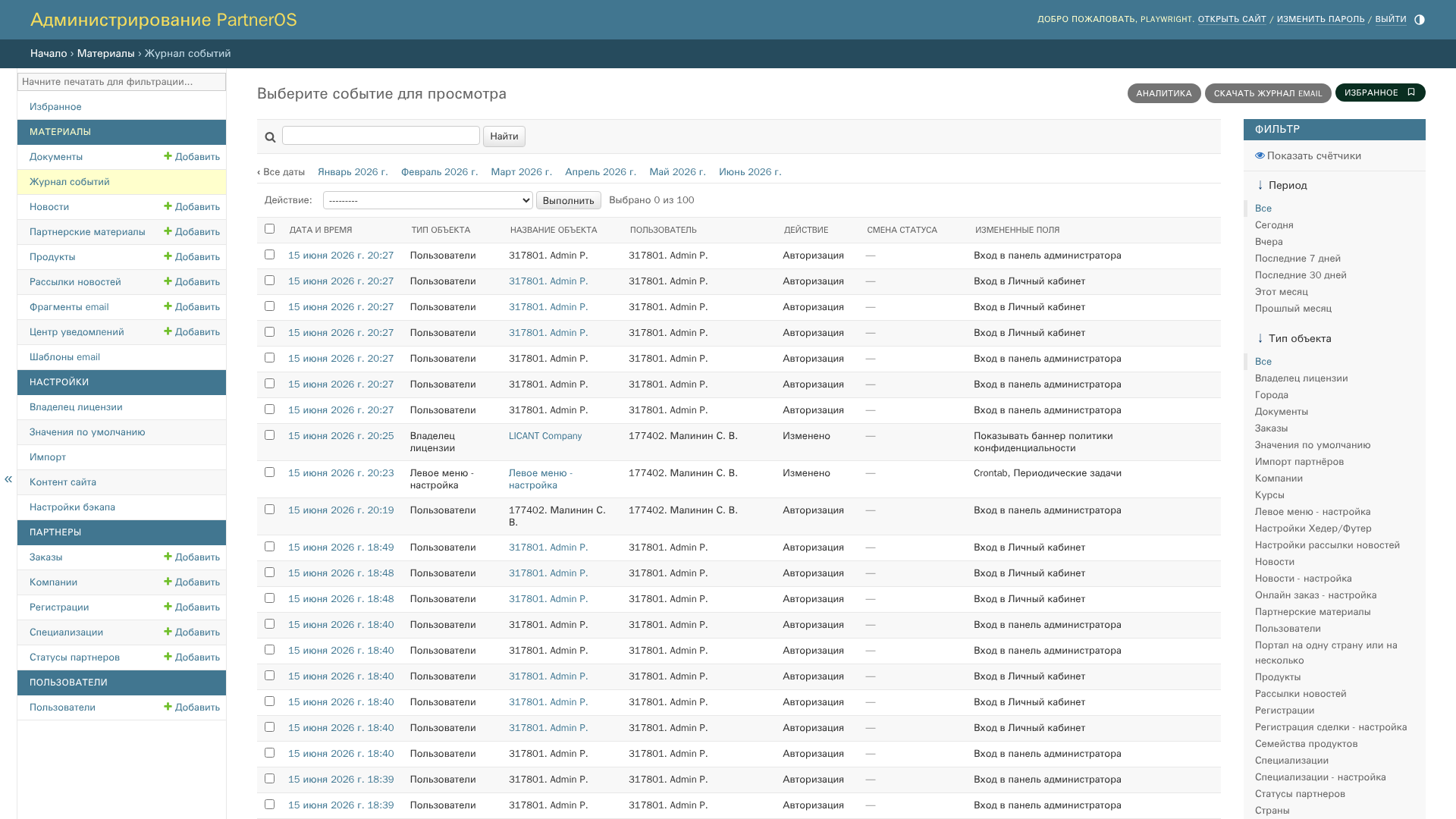
Журнал событий в Панели администратора.
В списке событий администратор видит дату и время, тип объекта, название объекта, пользователя, действие и измененные поля. Если для события доступна ссылка на объект, по названию можно перейти к соответствующей записи в Панели администратора портала.
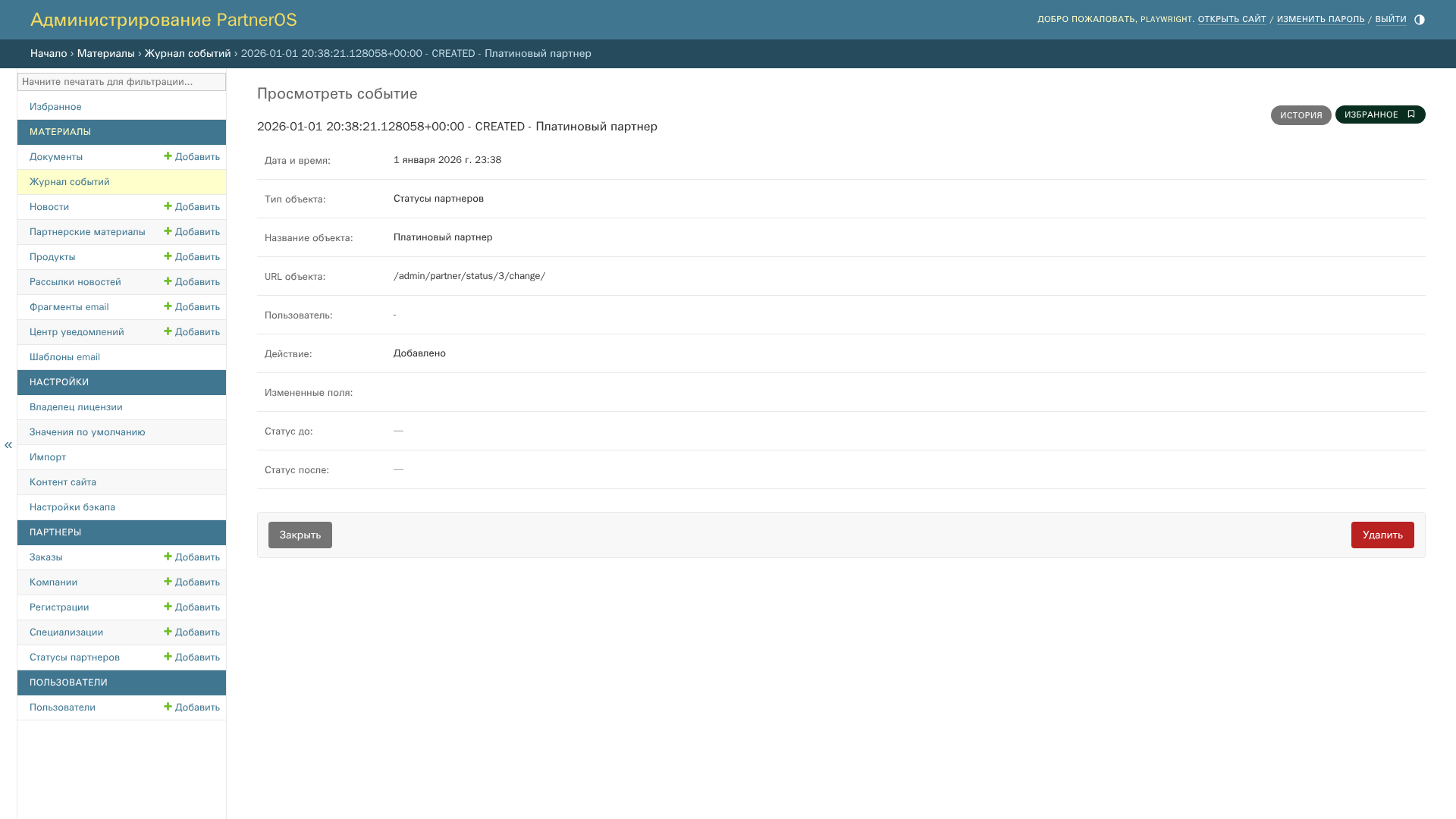
Карточка события журнала.
Если раздел не отображается в левом меню Панели администратора, проверьте настройки видимости разделов. Журнал событий может быть скрыт настройками левого меню.
Какие действия фиксируются в журнале
В журнале фиксируются важные действия, связанные с объектами и пользователями портала. К таким событиям относятся создание, изменение и удаление записей, регистрация и авторизация, выход из Личного кабинета, смена пароля, добавление сотрудника, запрос на изменение профиля, запрос на обучение и запрос партнерского документа.
Также журнал может фиксировать события, связанные со сроками и статусами: оповещение об истечении партнерского статуса, истечение статуса регистрации сделки и истечение документа партнера.
Для изменений партнерского статуса журнал показывает переход от прежнего статуса к новому. Это удобно, когда нужно восстановить историю изменения статуса партнера.
Как использовать журнал событий в работе
Журнал событий лучше использовать как инструмент проверки и контроля. Если возник вопрос по изменению данных, сначала найдите событие по объекту, пользователю, типу действия или периоду. После этого можно перейти к связанной записи и проверить текущее состояние объекта.
В регулярной работе журнал помогает администратору:
- контролировать изменения в карточках партнеров;
- проверять, были ли отправлены запросы из Личного кабинета партнера;
- отслеживать изменения статусов;
- анализировать действия пользователей в Панели администратора портала;
- находить причину неожиданного изменения данных.
Журнал не заменяет рабочие процессы согласования, но помогает быстро найти источник изменения и время события.
Аналитика активности портала
Раздел «Аналитика активности портала» показывает сводку по событиям и действиям пользователей. Он помогает быстро оценить, насколько активно используется портал, какие объекты чаще меняются и какие действия происходят чаще всего.
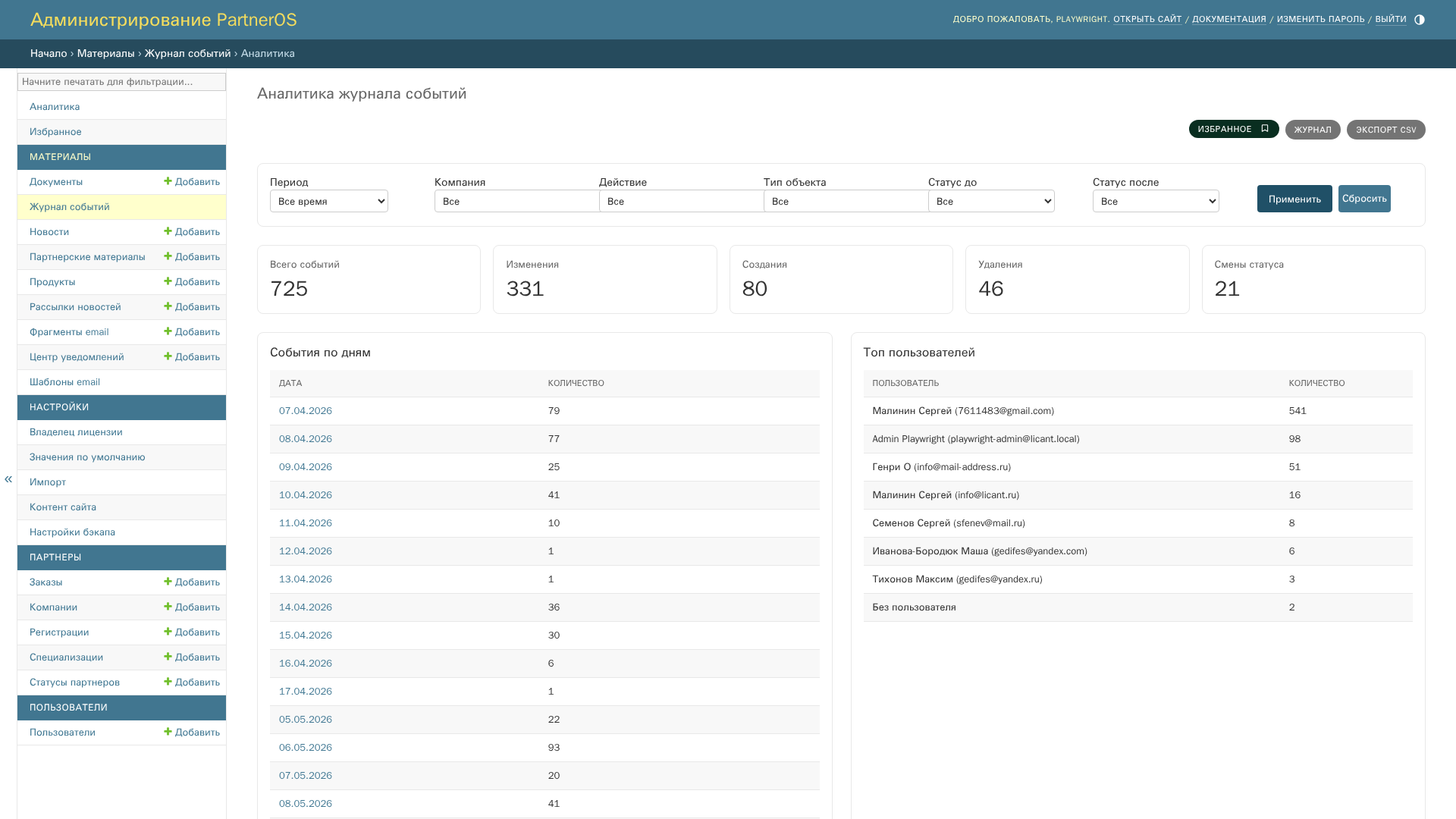
Аналитика активности портала.
В аналитике доступны фильтры по периоду, компании, действию, типу объекта и статусам. Их можно использовать вместе, чтобы найти нужный срез данных: например, изменения по конкретной компании за месяц или события смены статуса за выбранный период.
На странице отображаются карточки с общим количеством событий, изменениями, созданиями, удалениями и сменами статуса. Ниже доступны таблицы по дням, пользователям, действиям, типам объектов и переходам статусов. Часть строк ведет обратно в список Журнала событий с уже примененными фильтрами.
Если нужно передать данные коллегам или сохранить отчет, используйте экспорт CSV. Экспорт учитывает выбранные фильтры аналитики.
Настройки Журнала событий
В настройках Журнала событий можно включить или выключить запись новых событий, а также указать срок хранения записей в днях. Если флаг «Использовать Журнал событий» выключен, новые события не добавляются в журнал, но уже созданные записи остаются доступными для просмотра.
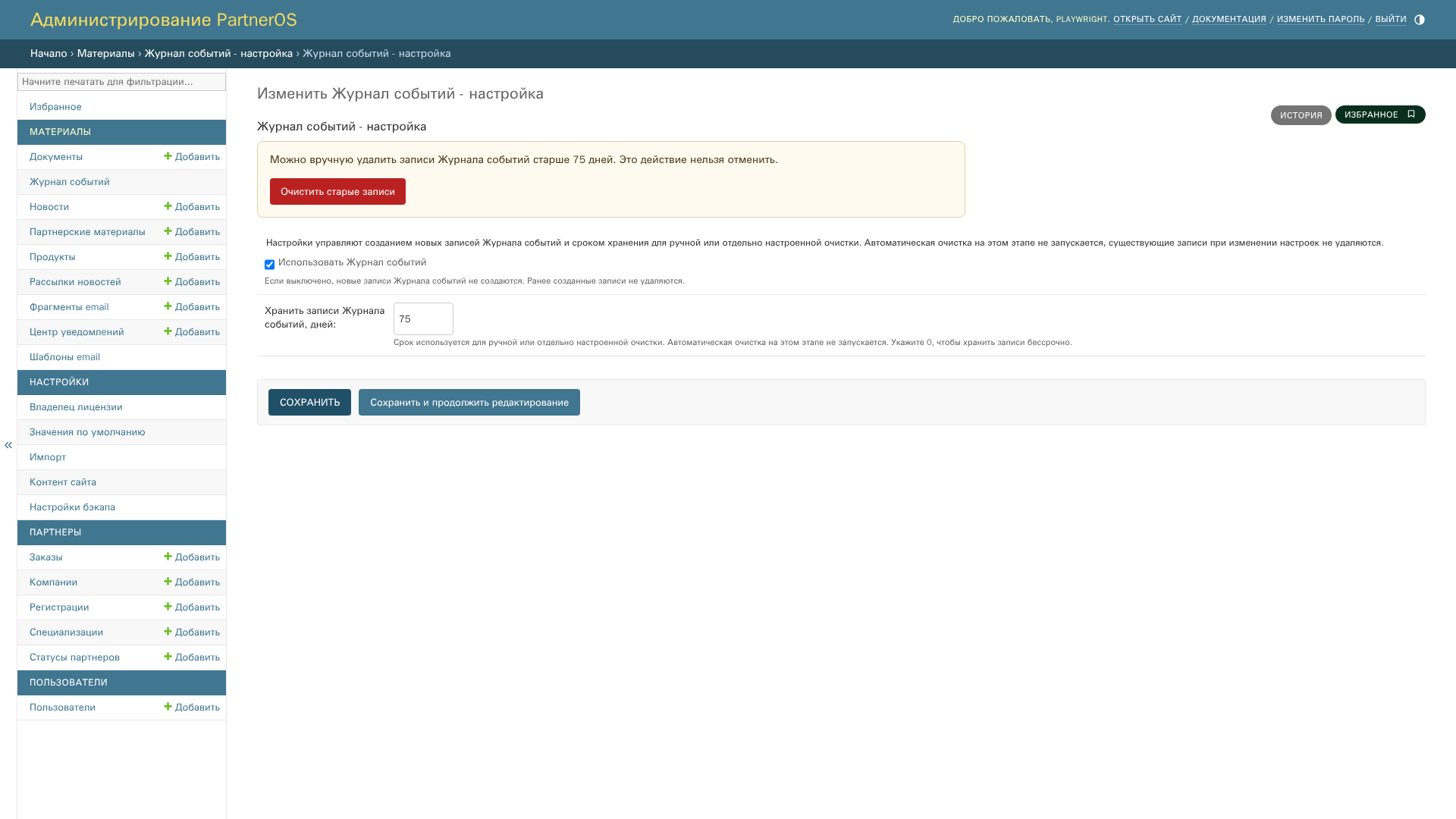
Настройки Журнала событий.
Срок хранения используется для очистки старых записей журнала. Значение 0 означает бессрочное хранение. Если указан срок в днях, администратор может вручную запустить безопасную очистку старых записей со страницы настроек.
Актуальные задачи
«Актуальные задачи» — общий рабочий список Панели администратора для событий, требующих внимания. Он не заменяет Журнал событий и email-уведомления: журнал хранит историю, email доставляет сообщения получателям, а этот список помогает сотрудникам партнерского отдела не пропустить новые события.
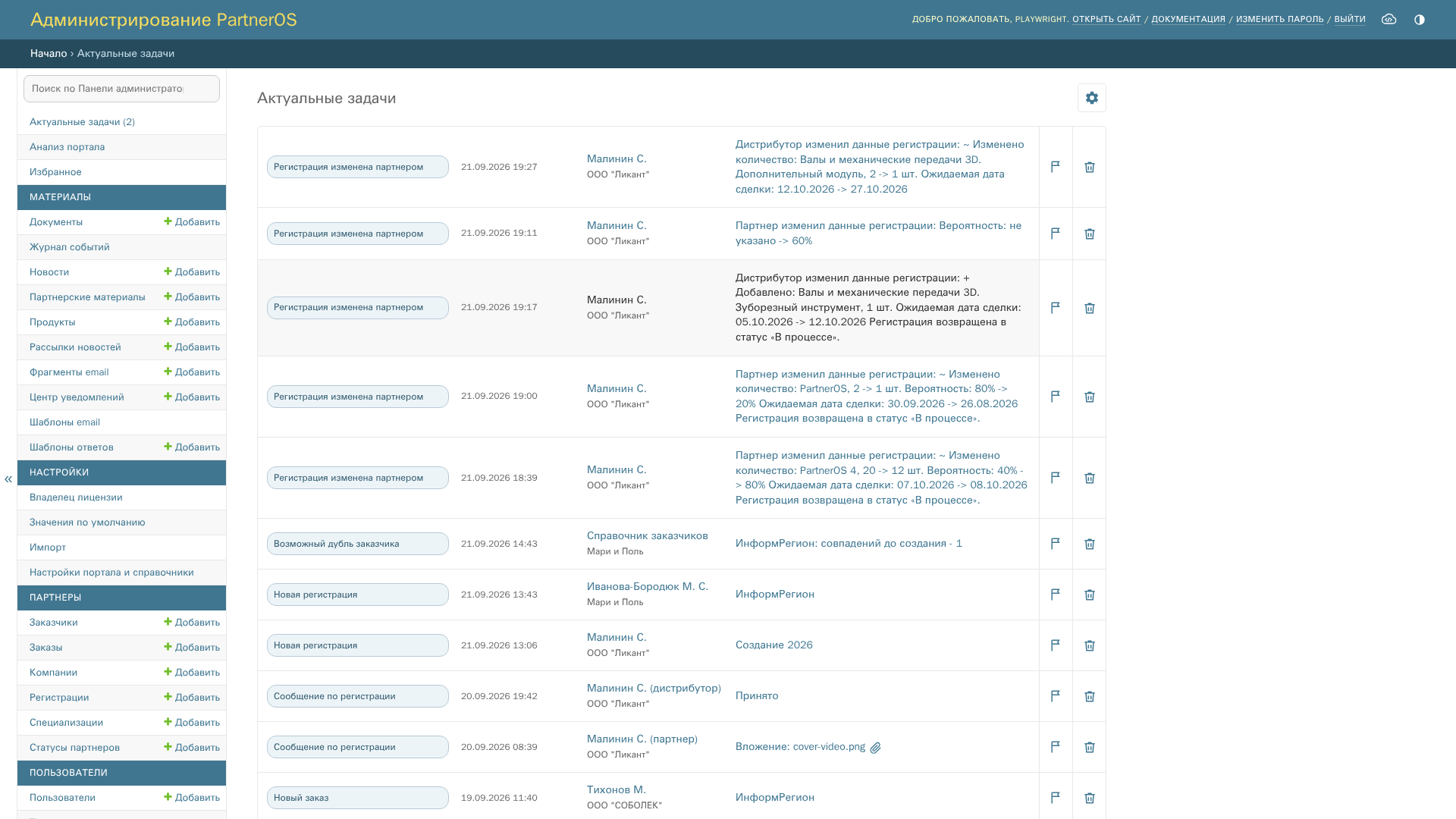
Общий список актуальных задач в Панели администратора.
В список могут попадать:
- новое сообщение партнера или дистрибутора по регистрации;
- новая регистрация или изменение регистрации партнером;
- истечение срока регистрации;
- новый онлайн-заказ;
- напоминание или окончание партнерского статуса;
- возможный дубль заказчика.
У новой записи используется жирный шрифт. При переходе по строке открывается связанная карточка регистрации, заказа, партнера или поиск дублей; связанные записи отмечаются как прочитанные. Важную запись можно пометить флагом, а неактуальную — удалить кнопкой с корзиной.
Настройки находятся в разделе «Настройки портала и справочники» → «Актуальные задачи - настройка». Для каждого типа можно отключить создание новых уведомлений, не затрагивая уже созданные. Там же указывается срок хранения: уведомления старше заданного количества дней очищаются автоматически.
Для чего нужен центр уведомлений
Центр уведомлений используется для сообщений партнерам в Личном кабинете. Это не новость на публичном сайте портала и не email-рассылка, а внутреннее уведомление, которое партнер видит после входа в Личный кабинет.
Такой формат подходит для коротких сообщений: напоминаний, важных объявлений, ссылок на документы, просьб выполнить действие или перейти в нужный раздел.
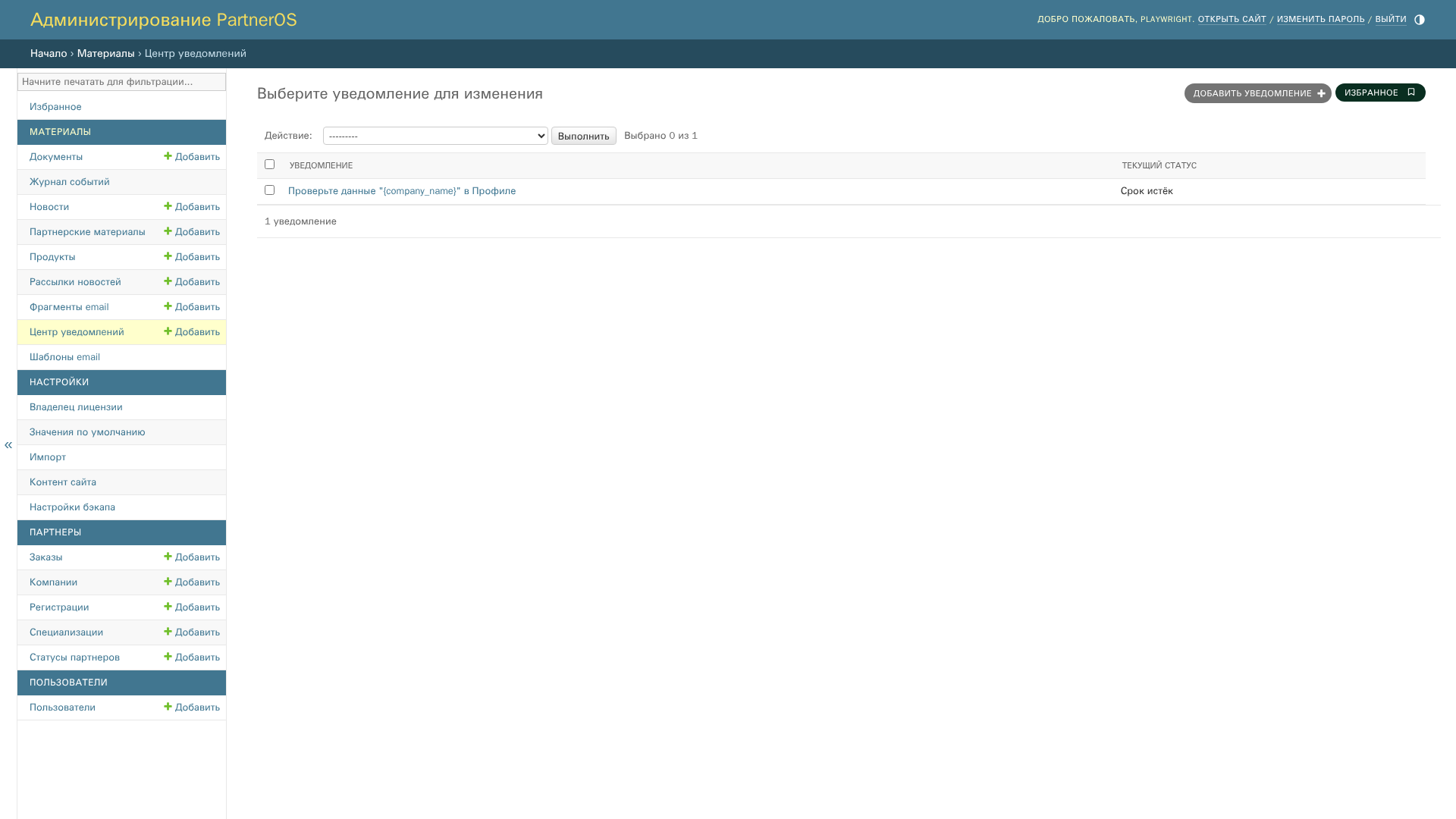
Центр уведомлений.
Как создать уведомление для партнеров
Уведомление создается в Панели администратора портала в разделе «Центр уведомлений». При создании администратор указывает текст уведомления, получателей, период показа и количество показов.
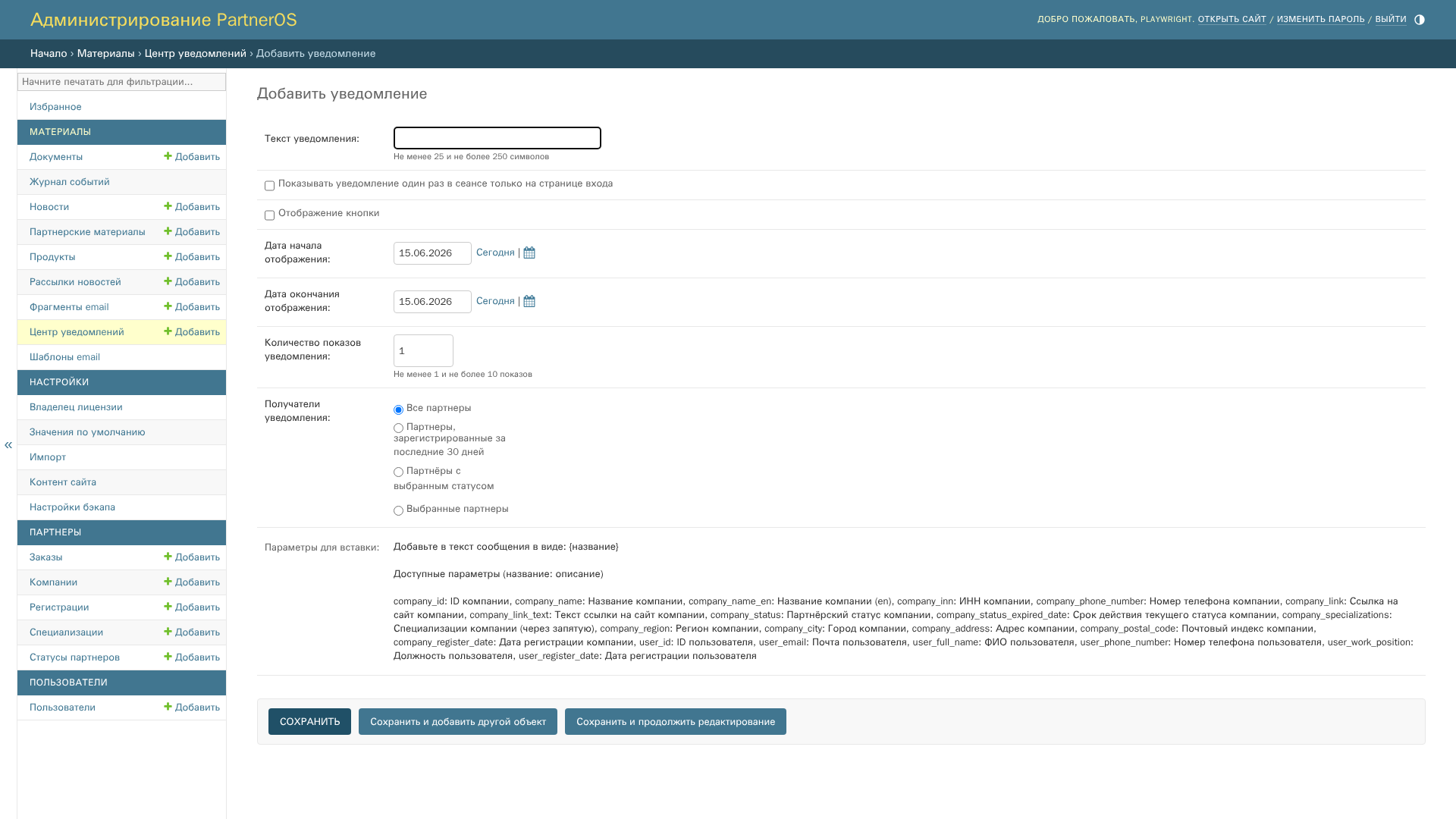
Создание уведомления.
Если нужно добавить кнопку, включите отображение кнопки и заполните текст кнопки и ссылку. Ссылка должна быть доступной, иначе форма может не пройти проверку.
Текст уведомления должен быть коротким и понятным. В интерфейсе предусмотрено ограничение по длине: сообщение должно быть не слишком коротким и не слишком длинным.
Получатели уведомления
Получатели определяют, кому будет показано уведомление в Личном кабинете партнера. Уведомление может быть адресовано:
- всем партнерам;
- партнерам, зарегистрированным за последние 30 дней;
- партнерам с выбранными статусами;
- конкретным выбранным партнерам.
Если выбран вариант по статусам, уведомление зависит от текущего статуса компании-партнера. Если выбраны конкретные партнеры, уведомление будет относиться только к этим компаниям и их пользователям.
При изменении аудитории важно проверить, что выбранный вариант получателей соответствует задаче. Например, если уведомление предназначено только для партнеров определенного уровня, удобнее использовать выбор по статусам.
Сроки показа и количество показов
Для уведомления задаются дата начала и дата окончания отображения. Если текущая дата не входит в этот период, партнер не увидит уведомление в Личном кабинете.
Также задается количество показов уведомления. После достижения лимита показов для конкретного пользователя уведомление перестает выводиться. Это помогает не показывать одно и то же сообщение бесконечно.
Если уведомление должно быть заметным, но не навязчивым, лучше задавать ограниченный период показа и разумное количество повторов.
Как уведомления отображаются в Личном кабинете партнера
Партнер видит уведомления в Личном кабинете, если он входит в выбранную аудиторию, уведомление активно по датам и лимит показов для пользователя еще не исчерпан.
В уведомлении отображается текст. Если для уведомления включена кнопка, партнер увидит ссылку для перехода. Кнопку стоит использовать, когда сообщение связано с конкретным действием: открыть документ, перейти к форме, прочитать инструкцию или посмотреть важную страницу.
Настройки видимости разделов
Видимость журнала событий и центра уведомлений в Панели администратора может зависеть от настроек левого меню. Если разделы скрыты, они могут не отображаться в меню, даже если функциональность остается в системе.
Эти настройки полезны, когда нужно упростить Панель администратора портала и оставить в меню только те разделы, которые реально используются сотрудниками.
Частые ошибки и вопросы
Партнер не видит уведомление. Проверьте получателей, статус партнера, выбранных партнеров, даты показа и количество показов. Также убедитесь, что партнер входит в Личный кабинет под пользователем своей компании.
Уведомление видно не тем партнерам. Проверьте тип получателей. Если выбран вариант «Все партнеры», сообщение будет доступно широкой аудитории. Для ограниченного показа используйте статусы или конкретных партнеров.
Кнопка в уведомлении не отображается. Проверьте, включено ли отображение кнопки, заполнены ли текст кнопки и ссылка.
Раздел «Журнал событий» или «Центр уведомлений» не виден в меню. Проверьте настройки левого меню Панели администратора портала.
В журнале нет ожидаемого события. Проверьте фильтры списка, выбранный период и тип действия. Некоторые действия могут не попадать в журнал, если для них не предусмотрено отдельное событие.
Партнер ожидает письмо на email, но получил только уведомление в кабинете. Центр уведомлений показывает сообщения в Личном кабинете партнера. Для email-сообщений используются email-шаблоны и рассылки.